
ForexTester 6 で時間足を切り替える方法|ショートカットキーの有無を公式マニュアルで確認
時間足をぱぱっと切り替えたいと思ったら

ForexTester 6で検証してるとき、5分足と1時間足を何度も行き来するんですけど、そのたびにマウスで時間足のボタンを探してクリックしてて。ショートカットキーで一発で切り替えられたりしませんか?

結論から先に言うと、時間足の切り替えそのものに専用のキーボードショートカットが用意されているという記載は、公式マニュアルのどのページにも見当たりませんでした。切り替え自体は「時間足バー」にあるボタンをクリックするか、その横のドロップダウンメニューから選ぶ操作として説明されています。
え、そうなんですか。てっきり数字キーとかで一発で切り替えられるものだと思ってました。
そう思うのも無理はありません。他のチャートソフトの中には、時間足の切り替えにキー操作を割り当てているものもありますからね。でもForexTester 6の公式マニュアルを何ページか確認した限りでは、時間足の切り替え方法として書かれているのはクリックとドロップダウンの2つだけです。ただ、切り替えそのものとは別に、検証中のバー送りに関しては確認できているキーボード操作があります。今日はそのあたりを整理して、あわせて実際の画面で確認しておきたいポイントも洗い出しておきましょう。
始める前に確認しておきたいこと
何か準備しておくことはありますか?
ForexTester 6を起動して、通貨ペアのチャートが1つ以上開いているプロジェクトを用意しておいてください。時間足バーは、チャートを開いていない状態だと操作の対象がありません。
プロジェクトを作るところからなら、そこは慣れてます。
それなら話が早いです。まだプロジェクトの作り方に不安があるようでしたら、先にこちらで一通りの流れをつかんでおくと、この後の話がつながりやすくなります。
分かりました。時間足の切り替えは、検証中に何度もやる操作ですもんね。
そのとおりです。だからこそ「本当にショートカットが無いのか」をはっきりさせておく価値があります。曖昧なまま探し続けるのは時間の無駄なので。
時間足を切り替える手順
じゃあ、具体的な切り替え方を教えてください。
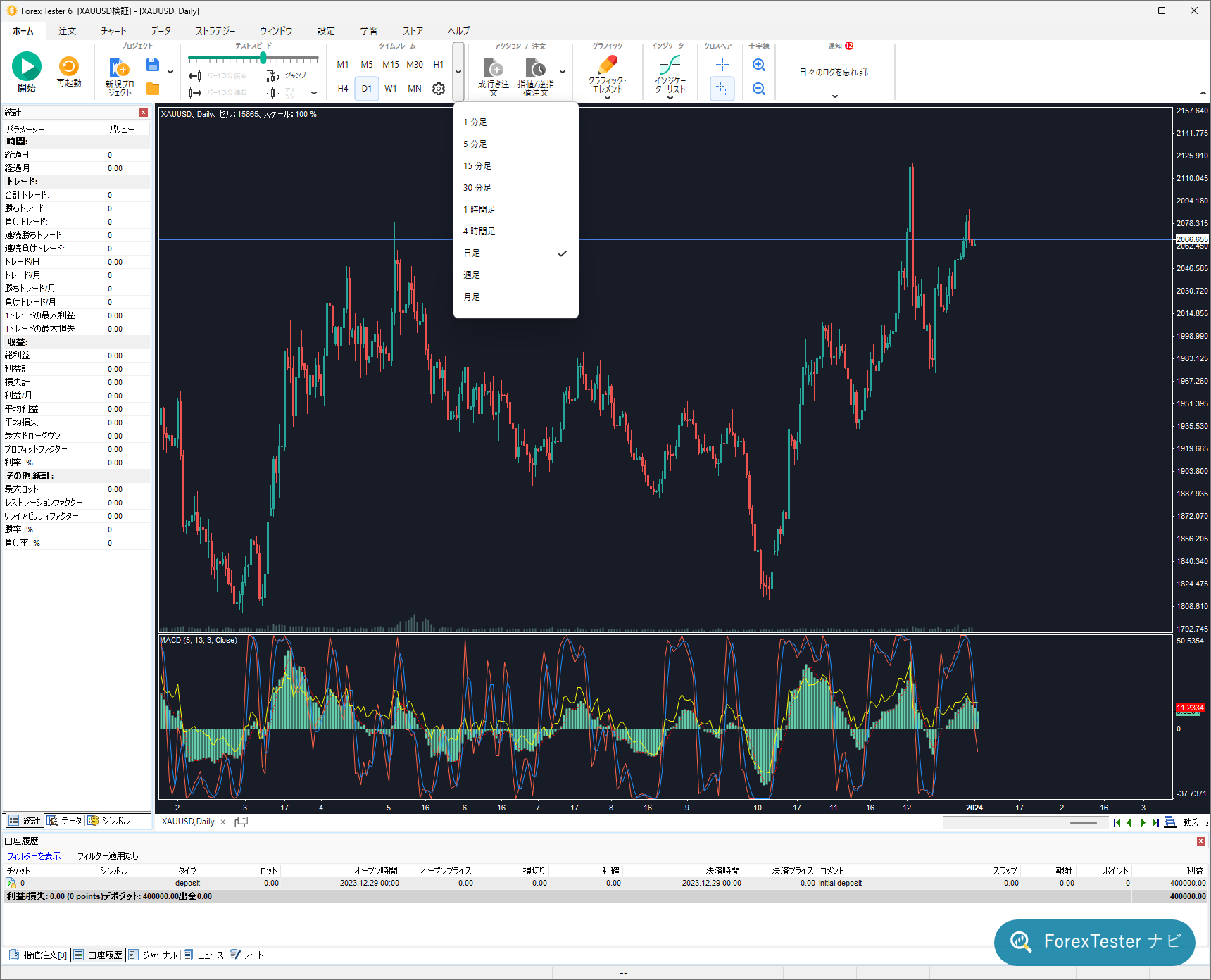
公式マニュアルのクイックスタートガイドに沿うと、次の流れになります。
- 1. 時間足バーを見つけるチャート画面にある、時間足の名前が並んだボタン列を確認します。
- 2. 切り替えたいボタンをクリックする表示したい時間足のボタンを直接クリックします。
- 3. 一覧に無い時間足はドロップダウンから選ぶボタンの横にあるドロップダウンメニューを開き、目的の時間足を選択します。
- 4. チャートが切り替わったことを確認するローソク足の本数や形が変わっていれば切り替え完了です。
手順自体はシンプルなんですね。
公式マニュアルの説明もこの2つの方法(クリックとドロップダウン)だけで、それ以外の切り替え手段には触れられていません。ここが今日いちばん伝えたいポイントです。
時間足バーを使うときのコツ
- よく使う時間足を絞る ボタンが増えすぎると探す時間が増えるので、頻繁に使う時間足だけを残しておくと迷いにくくなります。
- ドロップダウンは「たまに使う時間足」の置き場 毎回は使わないけれど時々必要になる時間足は、ボタンではなくドロップダウン側にまとめておくとボタン列がすっきりします。
- 切り替えた直後はローソク足の見た目を確認 意図した時間足に切り替わったかどうかは、ローソク足の本数や幅の変化で確認できます。
各手順の補足 — なぜここにショートカットが無いのか
ボタンとドロップダウンしか無いっていうのは、ちょっと意外でした。何か理由があるんですか?
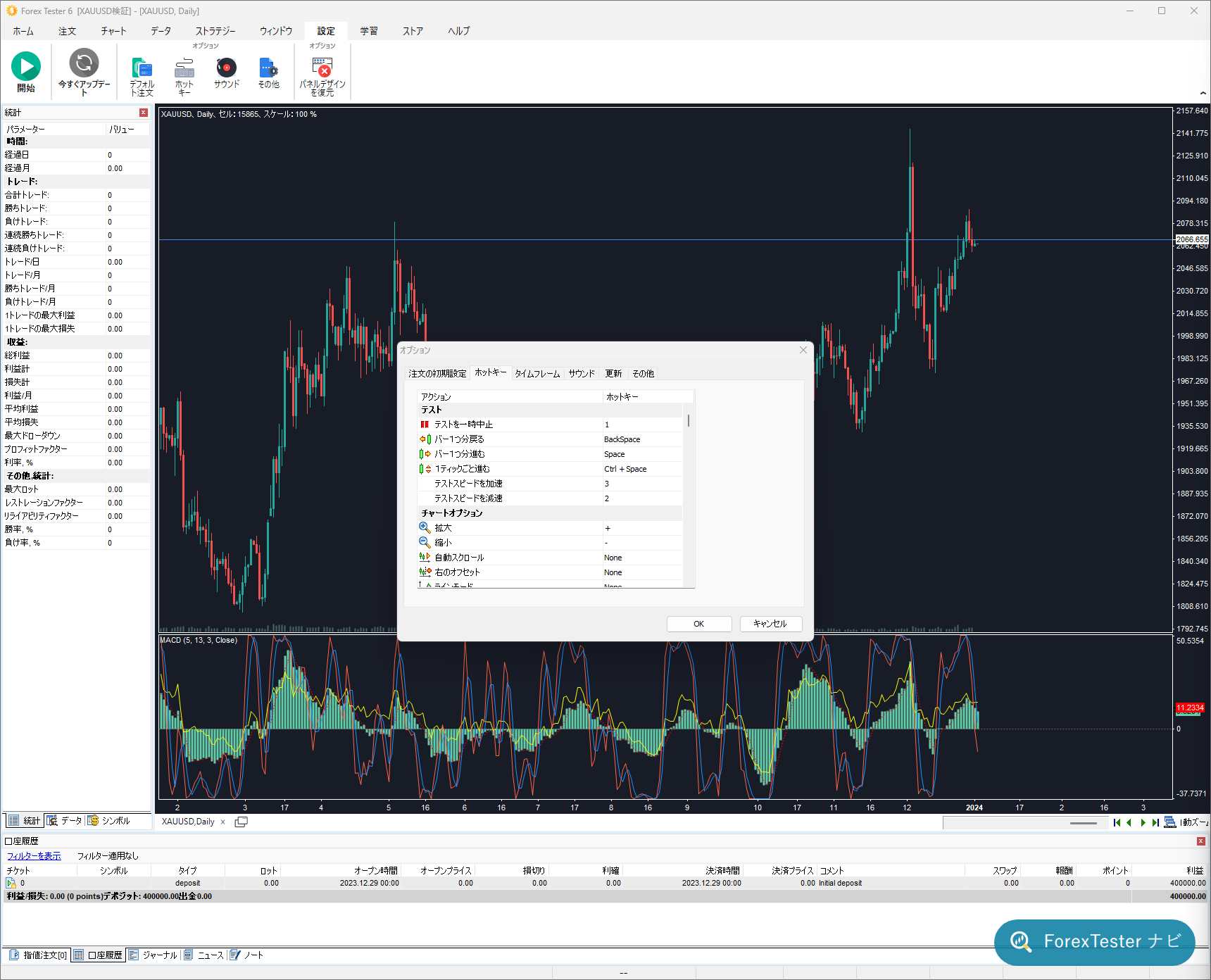
そこは公式マニュアルに理由までは書かれていないので、正直に「分かりません」と言うしかないです。ただ、ヒントになりそうな話はあります。「設定」タブの中に「ホットキー」というタブがあり、ForexTester 6で使える全てのアクションとそれに対応するホットキーの一覧を確認できると公式マニュアルには書かれています。もしこの一覧の中に時間足切り替え用の項目があれば、そこにキーを割り当てられる可能性はあります。
じゃあ、その一覧を見れば分かるってことですか?
可能性はあります。ただし、その一覧の中に「時間足を切り替える」という項目そのものが存在するかどうかまでは、公式マニュアルのテキストからは確認できませんでした。一覧の中身は画面のスクリーンショットでしか案内されていないので、実際に開いて中を見るまでは何とも言えません。ここは今回いちばん確認しておきたい点として、撮影のときに一覧を開いて中身を見てから追記します。
分からないことを分からないって言ってもらえるの、ありがたいです。適当に「あります」って書かれてて、あとで探しても見つからないと困りますし。
そこはうやむやにしたくないところです。無いものを「ある」と書いてしまうと、読んだ人が探す時間を無駄にしてしまいますから。逆に、あるものを「無い」と決めつけるのも良くないので、今の時点で言えることと言えないことを分けておきます。
今の時点で言えること・言えないこと
- 言えること 時間足の切り替えは、時間足バーのボタンかドロップダウンメニューで行う操作として公式マニュアルに説明されています。
- 言えないこと 時間足の切り替え専用のキーボードショートカットが存在するかどうかは、公式マニュアルの文章だけでは確認できません。
- 確認する方法 「設定」タブの「ホットキー」一覧を開き、時間足に関係する項目が無いかを探すのが一番確実です。
時間足の切り替えと一緒に押さえておきたいキーボード操作
時間足そのものの切り替えキーは無いとして、検証中に使えるキーボード操作って他に何かあるんですか?
あります。切り替えとは少し違う話ですが、バーを1本ずつ進めたり戻したりする操作には、公式マニュアルで確認できているキーがあります。
| 操作 | 確認できているキー | 何が起きるか |
|---|---|---|
| バーを1本戻す | Backspace | 現在の時間足のまま、1本分だけ過去に戻ります |
| バーを1本進める | Space | 現在の時間足のまま、1本分だけ先に進みます |
| ティックパッケージ分進む | F11 | 一時停止中に、指定したティックパッケージのサイズ分だけ進みます |
| 事前設定した成行買い | Ctrl+B | 「設定」タブで登録したパラメータで買い注文を出します |
| 事前設定した成行売り | Ctrl+S | 「設定」タブで登録したパラメータで売り注文を出します |
これは時間足を切り替えるキーじゃなくて、今の時間足のまま前後に動くキーってことですね。
そのとおりです。ここを混同しやすいので注意してください。SpaceとBackspaceは「今開いている時間足のチャートを、1本分だけ動かす」キーであって、「表示する時間足そのものを変える」キーではありません。5分足を見ているときにSpaceを押しても、1時間足には切り替わりません。
なるほど。F11は何を進めるキーなんですか?
F11は、一時停止中にティックパッケージのサイズ分だけチャートを1つ進めるキーです。公式マニュアルには、現在の時間足が1時間でティックパッケージのサイズが5分の場合、新しいバーに移るまでに12回価格が変わると説明されています。つまりF11で進む量は、今の時間足とティックパッケージの組み合わせによって変わるということです。時間足を切り替えると、F11で進む1回あたりの重みも変わってきます。
時間足まわりの設定項目の意味
時間足バー以外にも、時間足に関係する設定ってあるんですか?
あります。よく使うものをまとめておきます。
| 項目 | 何ができるか | 目安 |
|---|---|---|
| 時間足バーのボタン | チャートに表示する時間足を直接クリックで切り替えます | 頻繁に使う時間足を並べておくと切り替えが早くなります |
| 時間足バー横のドロップダウン | ボタンに無い時間足を選んで切り替えます | ボタンを増やしすぎたくない場合に使います |
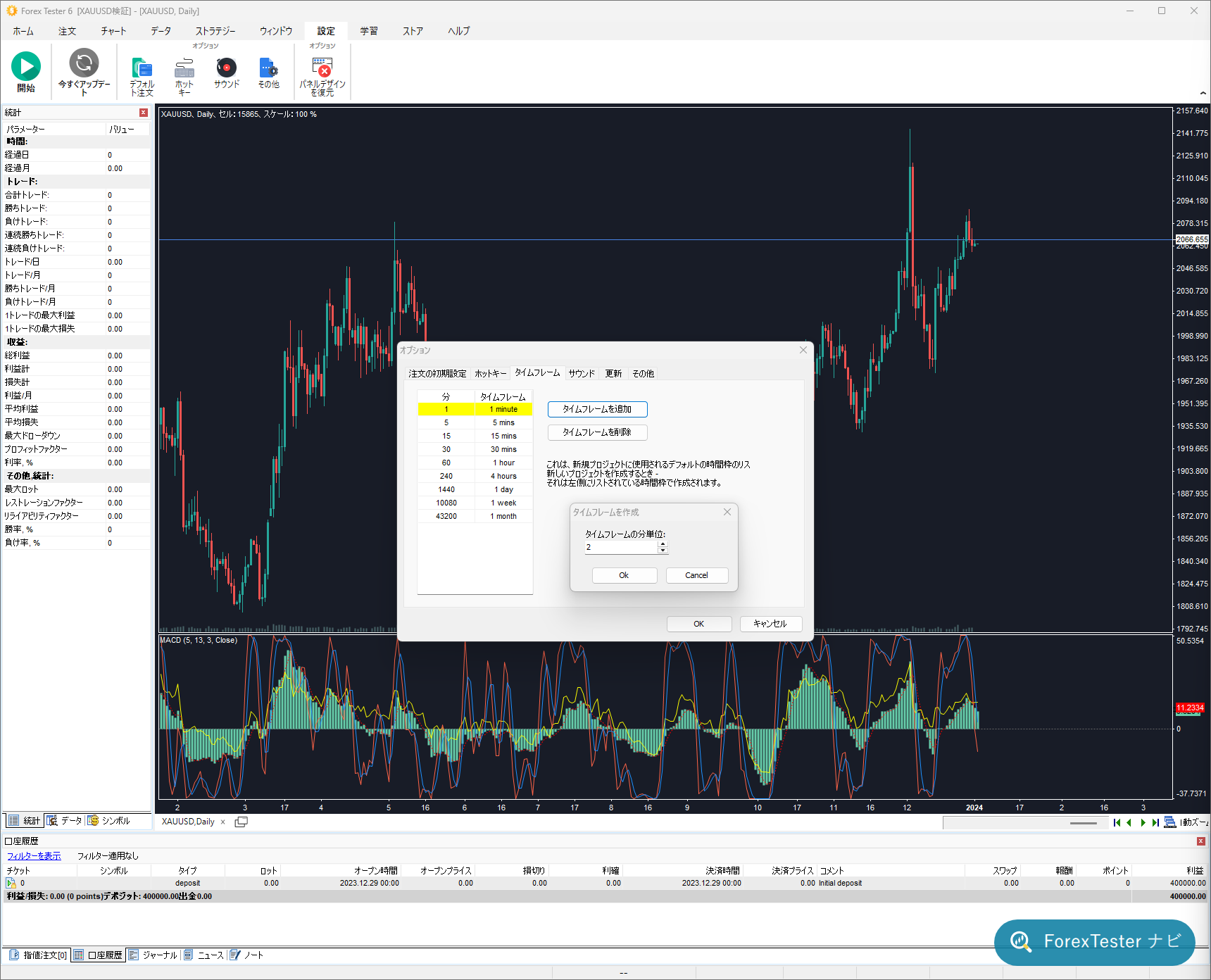
| 「タイムフレームを編集」ボタン | 分単位で数値を入力して、独自の時間足を作成します | 例えば6時間足なら360(分)を入力します |
| 「設定」タブの「タイムフレーム」 | 新規プロジェクトで最初から使う時間足の一覧を登録します | 毎回同じ時間足を手動で追加する手間を省けます |
「タイムフレームを編集」でオリジナルの時間足も作れるんですね。
作れます。公式マニュアルには、6時間足を作りたい場合は60分×6時間で360という数値を入力すると案内されています。作った時間足を毎回のプロジェクトで使い回したいときは、「設定」タブの「タイムフレーム」からデフォルトとして登録しておくと、新しいプロジェクトを作るたびに一覧の中に自動で出てくるようになります。新しいプロジェクトごとに同じカスタム時間足を作り直す必要はありません。
それは地味に便利そうです。毎回作り直すの、面倒だなと思ってました。
1回だけ登録しておけば、あとは全部のプロジェクトに引き継がれます。よく使う時間足の組み合わせが決まっているなら、最初に一度だけ手間をかけておく価値はあります。
複数の時間足を同時に開いているときの切り替え
5分足と1時間足を同時に2つのチャートで開いてるときは、切り替え方が変わったりしますか?
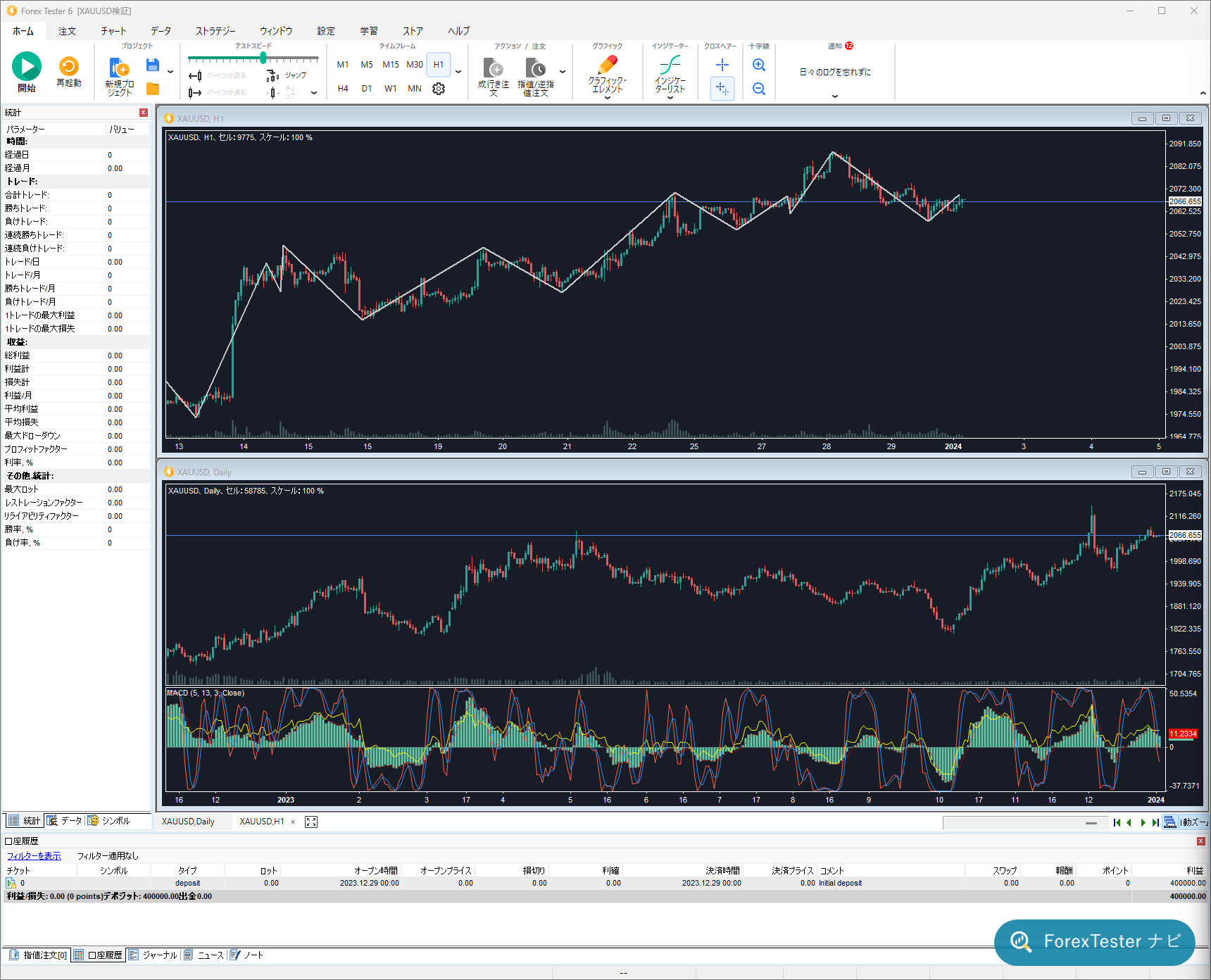
時間足バーのボタンかドロップダウンで切り替えるという基本の操作は同じです。公式のFAQには、同じ通貨ペアで複数のチャートを開いて、それぞれ別の時間足に設定できると案内されています。時間軸が異なっていても、開いているチャートは同時に動くとも書かれています。
テスト中に、それぞれのチャートがバラバラに動いちゃったりしないんですか?
公式のFAQには「テスト中、すべてのチャートは同期します」とはっきり書かれています。同じ通貨ペアで時間足違いのチャートを並べて検証を進めても、バラバラに動くわけではないということです。
それなら安心して並べて見比べられますね。
そうですね。複数チャートを並べているときの操作対象の選び方や、画面上での見分け方については、公式マニュアルのテキストからはまだ確認できていません。撮影で実際の画面を確認してから、この章に追記します。
うまくいかないときの確認順
時間足を切り替えたつもりなのに、思った通りにならないときってありますか?
ありえます。上から順に確認すると原因を絞りやすいです。
上から順番に見ていけば、だいたいの原因は絞れそうですね。
そのとおりです。複数チャートを並べているときにどれを操作しているか分かりにくい、という点は撮影で画面を確認できたら、この確認順にも項目として追加します。
関連する操作
時間足の切り替えを覚えたら、次に知っておいたほうがいいことはありますか?
ForexTester 6全体にどんな機能があるかを知っておくと、時間足バー以外の操作ともつながりやすくなります。
時間足を切り替える目的そのものについても、何か参考になる話はありますか?
複数の時間足を見比べる作業は、チャートの読み方の基本ともつながっています。時間足ごとの見え方の違いを整理した記事もあるので、あわせて読んでおくと、なぜ切り替えが必要になる場面が多いのかが見えてきます。
時間足を切り替えるのは、チャートを立体的に見るための下準備、というイメージですね。
近いです。1つの時間足だけを見ていると気づきにくい値動きも、切り替えながら見ることで見え方が変わってきます。ForexTester 6を使った検証で分かったことをまとめた記事もあるので、興味があれば見てみてください。
ForexTester Online でも同じ手順か
ForexTester Onlineでも同じように時間足を切り替えられますか?
ForexTester Online はブラウザで動く別の製品です。この記事の手順は ForexTester 6 のものなので、そのままでは当てはまりません。二つの製品の違いは 1 本にまとめてあるので、どちらを使うか迷っている場合はそちらを見てください。
最後に、よく聞かれそうなことをまとめておきたいです。
時間足の切り替え方法、ショートカットの有無、複数チャートでの扱いあたりは特に聞かれやすいところです。まとめておきます。
時間足の切り替えで押さえておきたい3点
今日の内容をまとめると、時間足バーのボタンかドロップダウンで切り替える、専用のショートカットがあるかは公式マニュアルからは確認できない、SpaceとBackspaceは時間足を変えるキーじゃない、という感じですね。
そのとおりです。時間足バーのボタンとドロップダウンで切り替えること、専用のショートカットの有無は「設定」タブの「ホットキー」一覧を自分の画面で確認する必要があること、SpaceとBackspaceは今の時間足のままバーを送るキーであって時間足を変えるキーではないこと、この3点を押さえておけば、あとは実際の画面で一覧を開いて確かめるだけです。分からなくなったら、この記事の「うまくいかないときの確認順」に戻ってきてください。
分からないことを分からないままにせず、確認する場所まで教えてもらえたので助かりました。
最初から全部覚えなくても大丈夫です。まずはよく使う2つか3つの時間足だけ、時間足バーに並べておくところから始めてみてください。ショートカットが無いと分かった今は、ボタンの並び順を自分が使いやすいように整えておくほうが実用的です。
少しずつ試しながら、自分に合う並びを見つけていきます。ありがとうございました。
それでちょうどいいです。実際の画面で「ホットキー」一覧を開いたら、その結果もまた教えてください。
FAQ
よくある質問
- ForexTester 6で時間足を切り替えるには、どうすればいいですか
- 時間足バーのボタンを直接クリックするか、ボタンの横にあるドロップダウンメニューから選びます。公式マニュアルのクイックスタートガイドでも、この2つの方法が案内されています。
- 時間足の切り替えに使えるショートカットキーはありますか
- 公式マニュアルの複数のページを確認しましたが、時間足の切り替えそのものに専用のキーボードショートカットが用意されているという記載は見当たりませんでした。「設定」タブの「ホットキー」一覧にForexTester 6の全アクションが表示されるとされているため、その一覧に時間足切り替え用の項目があるかどうかは、実際の画面で確認する必要があります。
- SpaceキーやBackspaceキーで時間足を変えられますか
- 変えられません。SpaceとBackspaceは、今表示している時間足のまま、ローソク足を1本ずつ進めたり戻したりするキーです。時間足そのものを切り替えるキーではないため、5分足を見ているときにSpaceを押しても1時間足には切り替わりません。
- オリジナルの時間足を作ることはできますか
- 作れます。「タイムフレームを編集」ボタンから分単位で数値を入力すると、独自の時間足を作成できます。例えば6時間足なら60分×6時間で360を入力します。「設定」タブの「タイムフレーム」でデフォルトに登録しておけば、新しいプロジェクトを作るたびに一覧に表示されます。
- ForexTester Onlineでも同じ手順で時間足を切り替えられますか
- 本記事の手順はForexTester 6のデスクトップ版で確認したものです。ForexTester Onlineはブラウザで動作する別の環境のため、操作画面が異なる可能性があります。公式サイトの案内を確認してください。