
ForexTester 6 でチャート設定をテンプレート保存して使い回す方法|保存オプションの意味も解説
毎回同じ設定をやり直さなくていい理由

ForexTester 6 で検証するたびに、インジケーターを入れ直したり、線の色を変えたり、同じ作業を繰り返してるんですけど、これって毎回やるものなんですか?正直けっこう面倒です。

「テンプレート」という機能を使えば、その繰り返し作業をなくせます。1つのチャートに入っている設定をまとめて保存しておいて、あとから別のチャートに呼び出す仕組みです。インジケーター、描画ツール、配色といった、チャートを見やすく整えるための設定がひとまとめになります。
それ、まさに欲しかったやつです。具体的にはどこまで保存されるんですか?色を変えただけとか、線を引いただけでも保存できるものなんですか?
配色・描画ツール・インジケーターの3種類が保存の対象です。移動平均線やオシレーターなどのインジケーターの組み合わせはもちろん、水平線やトレンドラインなどチャートに描いたものも、メインの配色や追加の配色も、まとめて1つのテンプレートとして保存できます。この3つは保存するときに個別にチェックを入れる・外すという形で選べるので、あとで詳しく説明します。
通貨ペアとか時間足も一緒に保存されるんですか?
通貨ペアそのものはテンプレートの対象ではありません。テンプレートが復元するのはチャートの表示設定であって、どの通貨ペアを検証するかはプロジェクトを作成する側で決まっています。ただし、テンプレートを保存したときの時間足の状態は復元されるので、この点は後ろの章でもう少し詳しく扱います。
保存する前にチャートを整えておく
始める前に準備しておくことってありますか?
保存したい状態のチャートを、実際にその通りに作ってから始めるのが基本です。インジケーターを入れる、線を引く、配色を変える、といった作業を先に済ませて、「これを毎回使いたい」という状態を作ってからテンプレートとして保存する、という順番になります。あとからでも保存し直せるので、最初から完璧に作り込む必要はありません。
なるほど、まず理想の状態を1回作ってみるところからなんですね。
そうです。これから紹介する手順は ForexTester 6 のデスクトップ版で確認した内容です。ソフト全体の画面の作りにまだ慣れていない場合は、こちらの記事もあわせて見ておくと、タブやメニューの位置関係がつかみやすくなります。
チャートが1つも開いていない状態からでも、テンプレートの保存って始められるんですか?
保存の対象になるのは、今開いているチャートの設定です。まずプロジェクトを作成してチャートを表示した状態にしてから、この記事の手順に進んでください。複数のチャートを開いている場合は、保存したい設定が入っているチャートをアクティブにしておくと確実です。
テンプレートを保存するまでの手順
それじゃあ、実際の保存手順を教えてください。
大きく分けると2つの入口があって、どちらから進んでも同じ保存画面にたどり着きます。まずは基本の流れです。
- 1. チャートタブをクリックする画面上部の「チャート」タブを開きます。チャート上で右クリックしてメニューを呼び出すやり方でも同じ操作にたどり着きます。
- 2. 「チャート・テンプレート」から「テンプレートを保存」を選ぶチャートタブのメニューの中にある「チャート・テンプレート」を選び、続けて「テンプレートを保存」をクリックします。
- 3. テンプレート名を入力する保存画面が開くので、あとで見分けやすい名前を付けます。
- 4. 保存したい項目にチェックを入れる配色・描画ツール・インジケーターのうち、保存したいものにチェックを入れます。不要なものはチェックを外しておけます。
- 5. 保存を確定する内容を確認して保存を確定すると、テンプレートの一覧に追加されます。
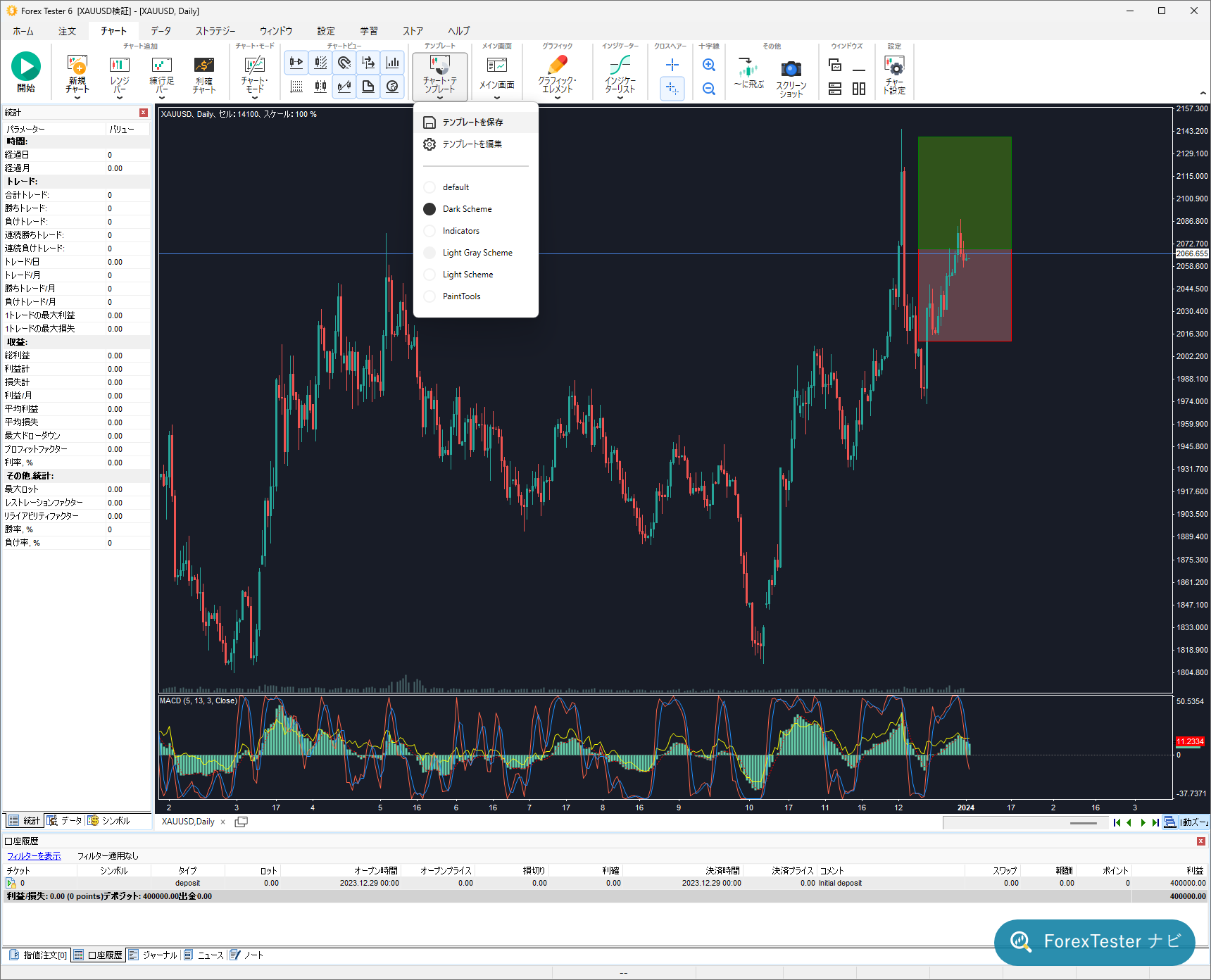
チャートタブと右クリック、どっちを使えばいいとかあるんですか?
好みで大丈夫です。チャート上で右クリックする方法だと、マウスをチャートから離さずに保存操作まで進められます。私は検証中にその場で「この組み合わせ、残しておきたいな」と思ったときにすぐ保存したいので、右クリックのほうをよく使っています。
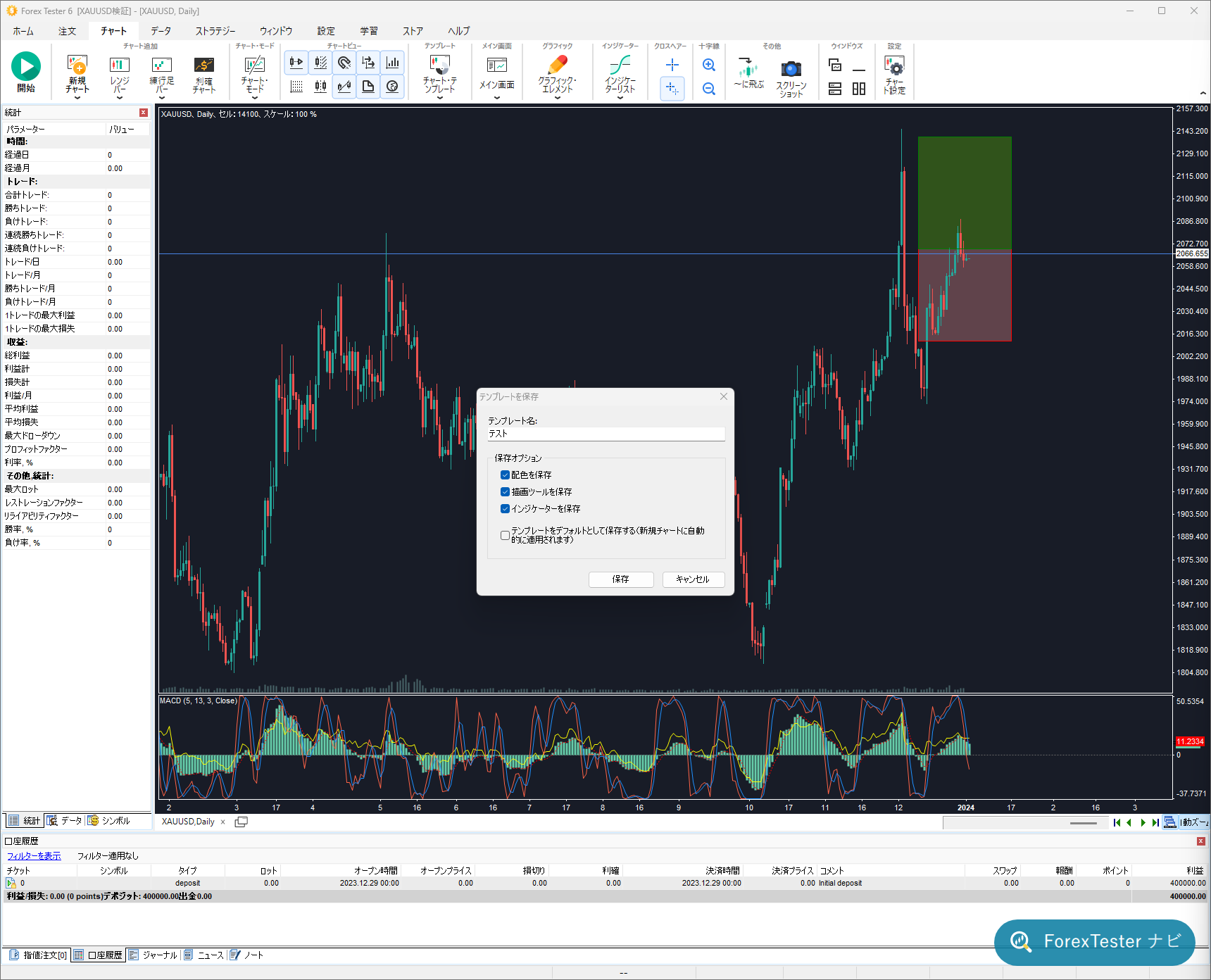
保存オプションの意味
さっきチェックを入れる項目が3つあるって言ってましたけど、それぞれ何が変わるのか、もう少し詳しく知りたいです。
表で整理しておきます。3つのオプションはそれぞれ独立していて、必要なものだけを選んで保存できます。
| 保存オプション | 保存される内容 | 補足 |
|---|---|---|
| 配色を保存 | チャート・ローソク足・グリッドなどの色設定 | このオプションだけを保存した場合、インジケーターはチャートに表示されない |
| 描画ツールを保存 | チャートに描いたライン、フィボナッチツール、図形、チャネル、テキストラベルなど | チャート上に描き込んだもの全般が対象 |
| インジケーターを保存 | そのチャートに入れているすべてのインジケーター | 複数のインジケーターを組み合わせていても、まとめて1つのテンプレートに入る |
「配色だけ保存」って、どういうときに使うものなんですか?
見た目のトーンだけを統一したいときに向いています。インジケーターの組み合わせはチャートごとに変えたいけれど、背景色やローソク足の色は毎回同じにしたい、という場合は配色だけにチェックを入れて保存すれば、他の設定に影響を与えずに色だけ呼び出せます。
3つのオプションは組み合わせて選べる
- 全部にチェック すると、配色・描画ツール・インジケーターをまとめて1つのテンプレートとして保存できます
- 一部だけにチェック すると、その項目だけが保存され、残りは保存対象から外れます
- チェックを入れなかった項目 は、テンプレートを適用しても変更されません(既存の設定がそのまま残ります)
あと、「デフォルトのテンプレートを保存」っていうオプションも見た気がするんですけど、これは何ですか?
新しく開くチャートすべてに、自動でそのテンプレートを適用するオプションです。これにチェックを入れて保存すると、以降に新しく追加するチャートは、最初からこのテンプレートの設定が反映された状態で表示されます。毎回同じ土台から検証を始めたい場合に使う項目です。
保存したテンプレートを適用する手順
保存できたら、次は別のチャートに呼び出す方法を知りたいです。
適用も保存と同じように、チャートタブからでも右クリックからでも進められます。
- 1. 適用したいチャートをアクティブにするテンプレートを反映させたいチャートをクリックして選択します。
- 2. テンプレートメニューを開くチャート上で右クリックして「テンプレート」を選ぶか、チャートタブの「チャート・テンプレート」メニューを開きます。
- 3. 一覧から適用したいテンプレート名を選ぶ保存したときに付けた名前が一覧に並んでいるので、その中から選びます。
- 4. 反映されたことを確認する選択すると同時にチャートへ反映されます。保存したオプションの内容に応じて、配色・描画ツール・インジケーターが変わります。
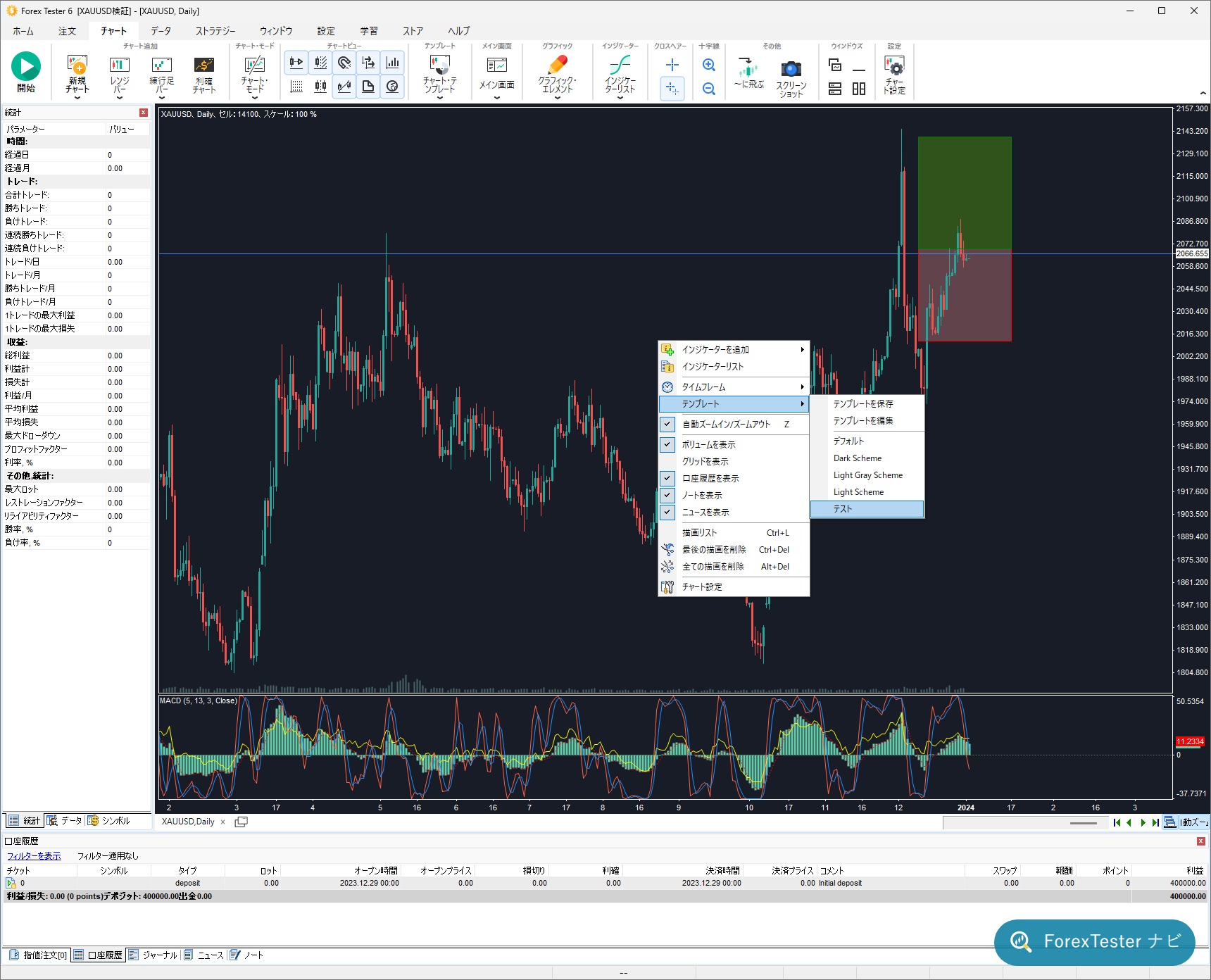
テンプレートを適用すると、今のチャートの設定は上書きされちゃうんですか?
チェックを入れて保存した項目だけが上書きされます。たとえば配色とインジケーターだけを保存したテンプレートを適用した場合、描画ツールで描いたラインなどはそのまま残ります。保存していない項目は変更されない、という考え方です。
テンプレートの名前変更・削除・確認の方法
テンプレートが増えてきたら、名前を変えたり消したりもできるんですか?
できます。テンプレートの編集用の一覧画面から操作します。
- 1. チャート上で右クリックする
- 2. 「チャート・テンプレート」を選び、「テンプレート編集」を開く
- 3. 一覧からテンプレートを選ぶ保存済みのテンプレートがリストで表示されます。
- 4. 「名前を変更」または「削除」を選ぶ名前を変える場合は「名前を変更」ボタンを、消したい場合は「削除」ボタンをクリックします。
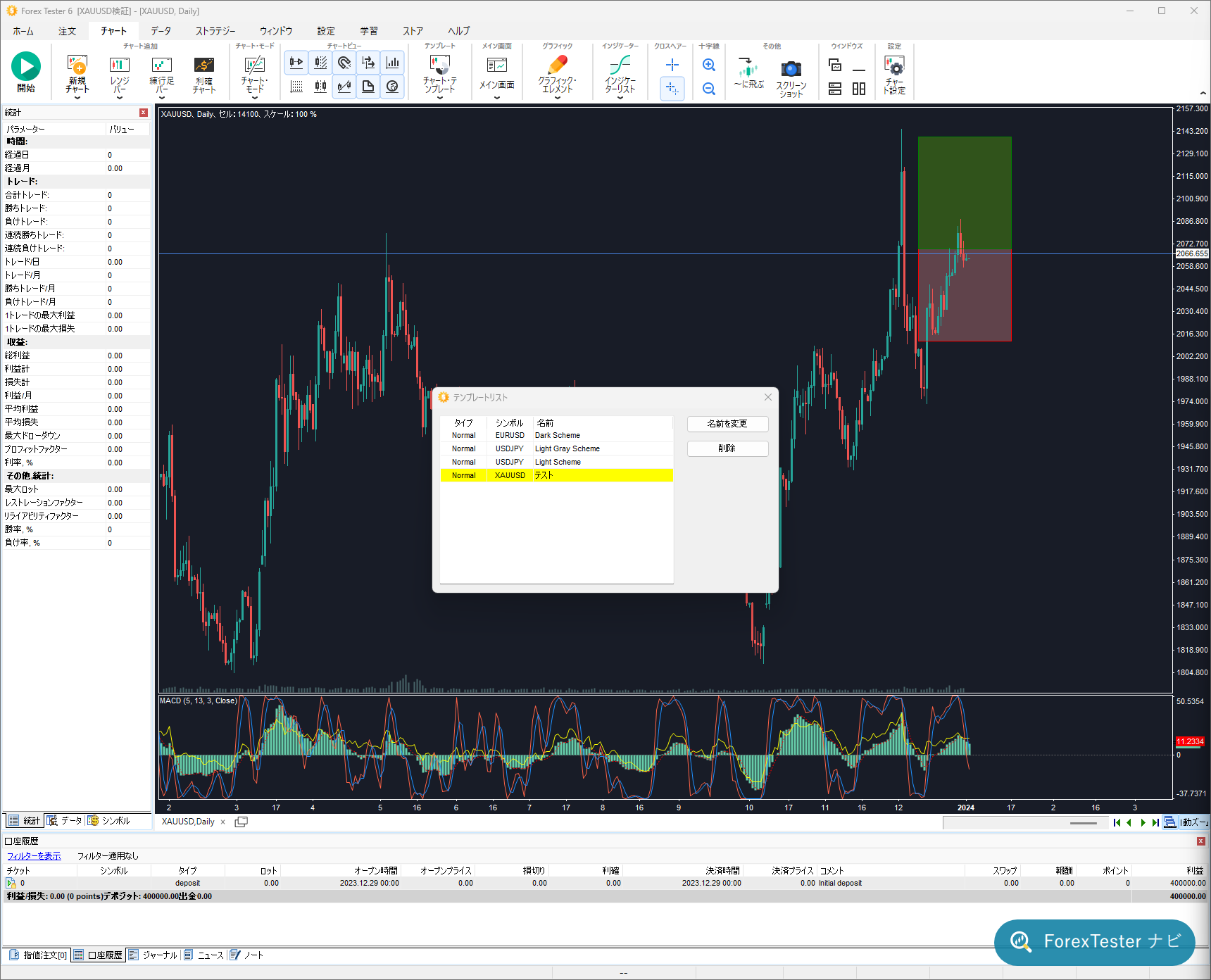
今どんなテンプレートを保存してあるか、一覧で確認したいときはどうすればいいですか?
チャート上で右クリックしてテンプレートメニューを開くと、保存済みのテンプレートが名前ごとに一覧表示されます。適用するときに使うメニューと同じ場所なので、迷ったらまずここを開けば今あるテンプレートを把握できます。
間違って全部変えちゃったときに、最初の状態に戻す方法ってありますか?
テンプレート一覧の中にある「デフォルト」を選ぶと、初期設定のチャートに戻せます。いろいろ試してみて収拾がつかなくなったときは、一度デフォルトに戻してから作り直すときれいに整理できます。
他のパソコンにテンプレートを持っていきたいとき
- 保存場所 は ForexTester 6 のインストールフォルダの中にある「Templates」フォルダです
- 移行方法 はこのフォルダをコピーして、移行先のパソコンの同じ場所に置くことで行います
- 注意点 として、フォルダをまるごと扱う操作になるので、個別のテンプレートだけを選んで移すという形の操作ではありません
うまくいかないときの確認順
テンプレートを適用したのに、思った通りにならないときってどう確認すればいいですか?
上から順番に見ていくと、たいてい原因が絞れます。
「時間足にひもづく」ってどういうことですか、もう少し教えてほしいです。
ForexTester 6 のインジケーターは、追加したときに表示していた時間足に結び付く仕組みです。1時間足のチャートで組み立てたテンプレートを、5分足や週足のチャートに適用しても、インジケーターの表示のされ方が保存時と同じにならない場合があります。複数の時間足で同じような検証を繰り返す場合は、時間足ごとにテンプレートを分けて保存しておくと、この食い違いを避けやすくなります。
複数の時間足を使う場合のコツ
- 1つのテンプレートに全時間足分を詰め込もうとしない インジケーターは時間足にひもづくため、無理に1つにまとめると保存時と違う見え方になりやすいです
- 時間足ごとに名前を分けて保存する 「1時間足用」「日足用」のように名前を付けておくと、一覧から選ぶときに迷いません
テンプレートと似た機能との違い
テンプレート以外にも「プロジェクト」とか「デスクトップ」っていう保存っぽい機能を見たことがあるんですけど、これって同じものなんですか?
それぞれ保存する範囲が違います。テンプレートはチャート1枚分の見た目の設定(配色・描画ツール・インジケーター)を保存する機能です。それに対して、検証に使う通貨ペアやテスト期間、注文の状態まで含めた検証全体の状態を保存する機能は別にあり、複数のチャートをまとめて配置ごと保存する機能もまた別に用意されています。目的に応じて使い分けるものだと考えてください。
なるほど、テンプレートは「見た目」専門で、他の機能は「検証そのものの状態」を保存するってことですね。
そのとおりです。チャートの見た目を毎回同じにしたいだけならテンプレートで十分です。検証の続きを翌日以降に再開したい、注文の状態まで含めて残しておきたい、という場合は、テンプレートとは別の保存の仕組みを使うことになります。この違いを知っておくと、「保存したはずなのに注文が消えている」といった戸惑いを防げます。
| 機能 | 保存される範囲 | 向いている場面 |
|---|---|---|
| テンプレート | チャートの配色・描画ツール・インジケーター | いつも同じ見た目でチャートを開きたいとき |
| 検証全体の保存機能 | 通貨ペア・テスト期間・注文の状態などバックテスト全体 | 検証の続きを後日また再開したいとき |
| 複数チャートの配置保存 | 複数のチャートをまとめた画面配置全体 | いつも同じ並びで複数チャートを開きたいとき |
検証の効率を上げるって意味では、この3つをうまく組み合わせるのがよさそうですね。
はい。テンプレートで見た目を整え、検証全体の保存機能で進捗を残すという組み合わせで使っている人が多い印象です。バックテストの進め方そのものについては、別の記事でも詳しく扱っています。
ForexTester Online でも同じ手順か
ForexTester Onlineでもテンプレートを保存して使い回せますか?
ForexTester Online はブラウザで動く別の製品です。この記事の手順は ForexTester 6 のものなので、そのままでは当てはまりません。二つの製品の違いは 1 本にまとめてあるので、どちらを使うか迷っている場合はそちらを見てください。
テンプレート機能を活かすと検証全体がどう変わるか
テンプレートを使いこなせるようになると、検証全体としてはどんなふうに楽になるんですか?
チャートを開くたびの準備時間がほぼなくなります。通貨ペアや時間足を変えて何度も同じような検証を繰り返すとき、その都度インジケーターを入れ直して色を調整して、という作業が積み重なると、検証そのものより準備に時間を取られがちです。テンプレートを1つ用意しておけば、その部分をまるごと省略できます。
検証を始めたばかりだと、そもそも「毎回使う設定」がまだ固まってなかったりします。
それで大丈夫です。最初から完璧なテンプレートを作ろうとしなくていいと思います。何度か検証を進めていく中で「これはいつも使うな」という組み合わせが見えてきたタイミングで保存すれば十分です。テンプレートはあとから何度でも保存し直せるので、育てていく感覚で使うのがちょうどいいです。
育てていく感覚、いいですね。気負わずに使ってみます。
ForexTester 6 全体の機能像をつかんでおくと、テンプレートがその中でどんな役割を持つかもイメージしやすくなります。よければあわせて見てみてください。
最後に、よく聞かれそうなことをまとめておきたいです。
保存の範囲、適用時の挙動、他の機能との違いのあたりは特に質問が集まりやすいところです。まとめて載せておきます。
今日押さえておきたい3点
今日教えてもらった流れをおさらいすると、配色・描画ツール・インジケーターを選んで保存して、右クリックかチャートタブから呼び出す、という流れですね。
そのとおりです。保存オプションは項目ごとに選べること、適用は保存していない項目には影響しないこと、テンプレートは見た目専用で検証全体の保存とは別物であること。この3点を押さえておけば、あとは実際の画面で触りながら覚えられます。迷ったら、テンプレート一覧を開いて今の状態を確認するところに戻ってきてください。
ありがとうございます、さっそく今使っている設定をテンプレートにしてみます。
最初は1つだけ、今よく使っている組み合わせを保存してみるくらいで十分です。使いながら少しずつ育てていくくらいの気持ちで大丈夫です。分からないところがあれば、この記事の「うまくいかないときの確認順」を見直しに戻ってきてください。
そうします。まずは今のチャートをそのままテンプレートにしてみます。
FAQ
よくある質問
- テンプレートには何が保存されますか
- 配色・描画ツール・インジケーターの3種類です。保存画面でそれぞれ個別にチェックを入れて選べます。通貨ペアそのものはテンプレートの対象ではありません。
- 保存オプションのチェックを一部だけ入れて保存するとどうなりますか
- チェックを入れた項目だけが保存されます。たとえば配色だけにチェックを入れた場合、インジケーターや描画ツールは保存されず、適用してもその部分は変更されません。
- テンプレートを適用すると今のチャートの設定はどうなりますか
- テンプレートに保存されている項目だけが上書きされます。保存していない項目(チェックを外していた項目)は、適用してもそのまま残ります。
- テンプレートを別のパソコンに移したいときはどうすればいいですか
- ForexTester 6 のインストールフォルダにある「Templates」フォルダをコピーし、移行先の同じ場所に置くことで移せます。個別のテンプレートファイルだけを選んで移す操作ではなく、フォルダごと扱う操作になります。
- テンプレートと、検証全体やチャート配置を保存する機能は同じものですか
- 異なります。テンプレートはチャート1枚分の配色・描画ツール・インジケーターを保存する機能です。通貨ペアやテスト期間、注文の状態まで含めた検証全体を保存する機能や、複数のチャートの配置をまとめて保存する機能は別に用意されています。
- ForexTester Onlineでも同じ手順でテンプレートを保存できますか
- 本記事の手順は ForexTester 6 のデスクトップ版で確認したものです。ForexTester Onlineはブラウザで動作する別の環境のため、操作画面が異なります。公式サイトの案内を確認してください。