ForexTester 6 で通貨ペアを追加する方法|表示されないときの手順とプロパティ設定
検証したい通貨ペアが見当たらないとき

ForexTester 6 で新しいチャートを開こうとしたら、検証したい通貨ペアが選択肢に出てこないんです。これって追加できるものなんですか?

はい、できます。新規チャートの通貨ペア選択肢に出てくるのは、すでに一度「追加」された通貨ペアだけです。まだ追加していない通貨ペアは、いくらチャートの一覧を探しても出てきません。まずは別の画面で追加する操作が必要になります。
「追加」っていう操作がチャートを開くのとは別にあるんですね。てっきり最初から全部使えるようになってるものだと思ってました。
そう思う人は多いと思います。通貨ペアの追加は「データセンター」という別のダイアログから行う操作です。ここが今日の本題です。追加する操作と、追加したあとに過去データをダウンロードする操作は別々に分かれていて、この2つを混同すると「追加したのにチャートに出てこない」という状態になりやすいので、順番に整理していきます。
始める前にどの画面から入るか
始める前に、何を用意しておけばいいですか?
特別な準備は要りません。ForexTester 6 を起動して、メイン画面が表示された状態から始められます。チャートをすでにいくつか開いていても操作に影響はありません。
なるほど、身構えなくて大丈夫なんですね。
はい。あと、これから紹介する手順はForexTester 6 のデスクトップ版で確認した内容です。ソフト全体の基本操作にまだ慣れていない場合は、こちらもあわせて見ておくと、メニューの位置関係がつかみやすくなります。
通貨ペアを追加するのに、何か特別な契約とか申し込みが必要だったりしますか?
追加の操作自体に申し込みは要りません。ForexTester 6 を持っていれば誰でも同じ画面から追加の操作ができます。ただし、あとで説明しますが、実際に選べる通貨ペアの数はデータプランによって変わります。この違いは後ろの章で詳しく整理します。
通貨ペアを追加するまでの5段階
具体的な手順を教えてください。
大きく分けると5つの段階です。順番に進めれば迷いにくくなっています。
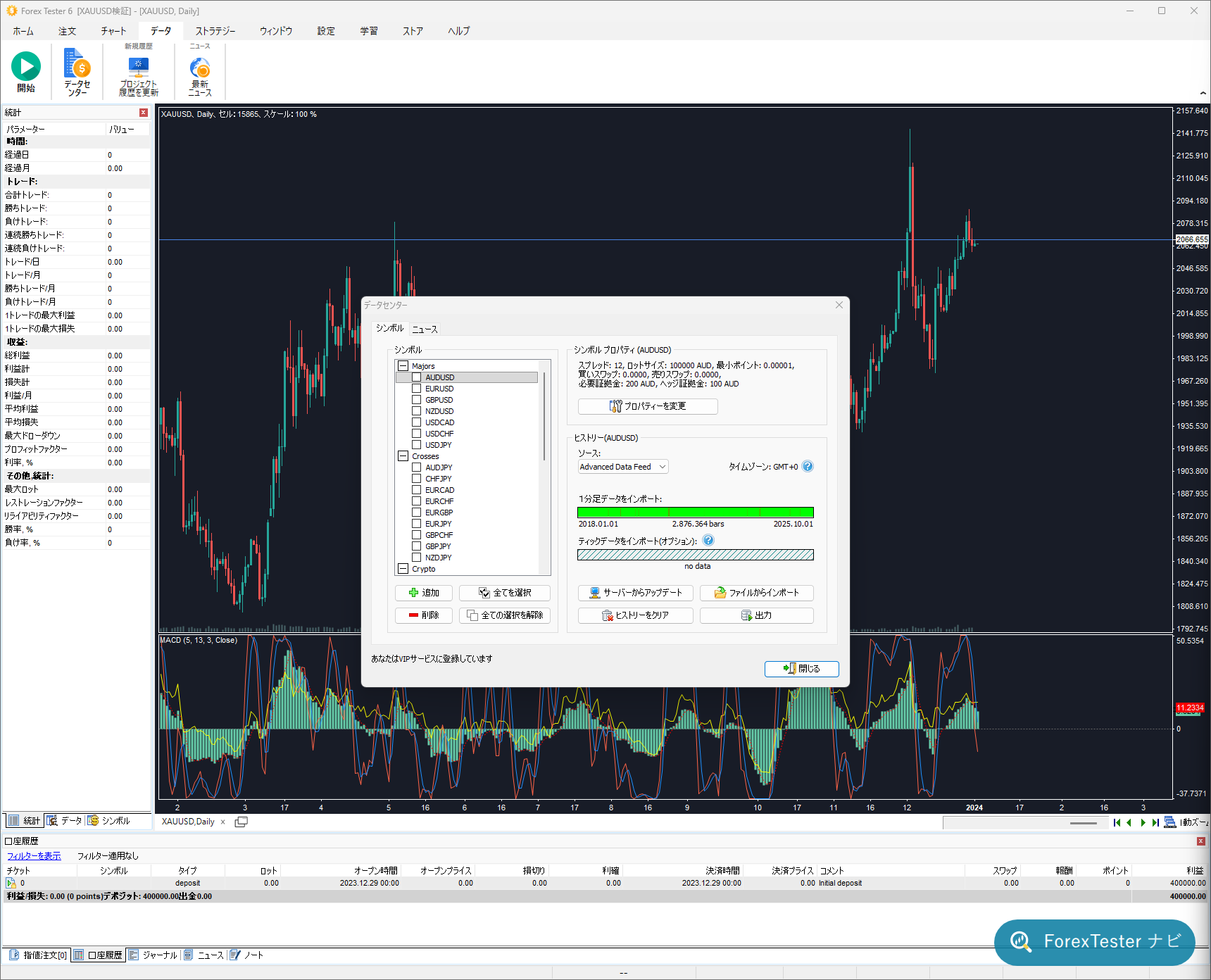
- 1. データタブを開くメイン画面上部にある「データ」タブをクリックします。
- 2. データセンターを起動するデータタブに表示されている専用ボタンを押すと、データセンターのダイアログ・ウィンドウが立ち上がります。
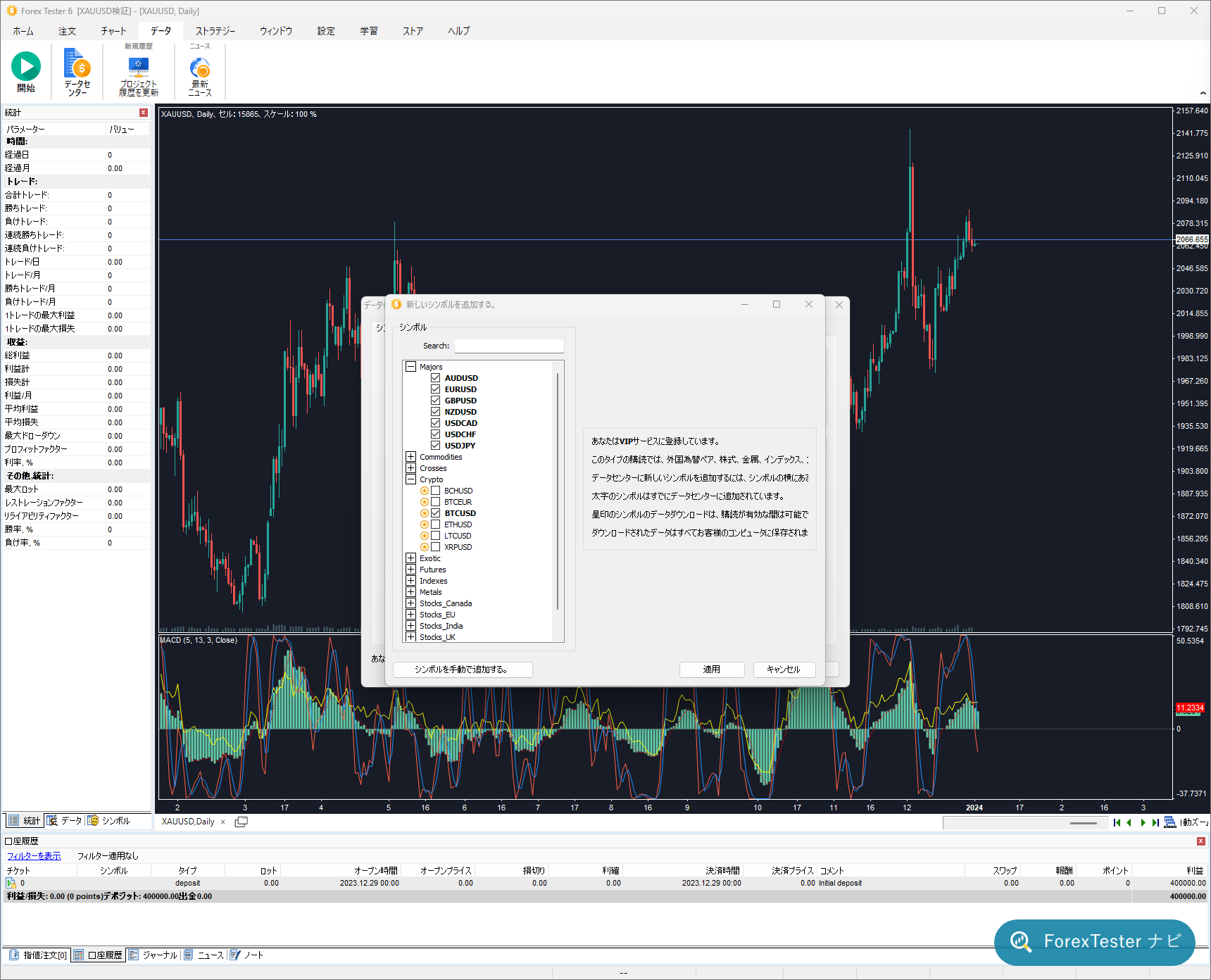
- 3. リスト下の追加ボタンを押す通貨ペアのリストの下にある追加ボタンをクリックします。
- 4. 追加したい通貨ペアを選ぶ表示された候補から、検証したい通貨ペアを選びます。
- 5. 過去データをダウンロードする追加しただけではチャートに反映されないため、続けて過去データをダウンロードします。
5段階目の「過去データをダウンロードする」が気になります。追加しただけじゃダメなんですか?
「追加」と「ダウンロード」は別の操作です。追加はあくまで通貨ペアをリストに載せる操作で、実際にチャートで動かすための価格データは別途取得する必要があります。この点を次の章でもう少し詳しく整理します。
追加・ダウンロード・プロパティ設定は別の操作
さっきから「追加」と「ダウンロード」が別と言われていますが、混乱してきました。整理してもらえますか?
表にまとめます。データセンターでできることは大きく3つに分かれていて、それぞれ目的が違います。
| 操作 | 何をするか | いつ使うか |
|---|---|---|
| 追加 | 通貨ペアをリストに載せる | まだ一覧に出ていない通貨ペアを扱いたいとき |
| ダウンロード | 追加した通貨ペアの過去データを取得する | 追加したあと、実際にチャートで動かす前 |
| プロパティ設定 | スプレッドやレバレッジなど、通貨ペアごとの取引条件を編集する | 検証したい取引条件に合わせて調整したいとき |
この3つ、全部同じデータセンターの画面でやるんですか?
はい、すべて同じデータセンターのダイアログの中で完結します。通貨ペアのリストを選んだ状態で、下部にある操作ボタンから「追加」「削除」に加えて、右側に表示される詳細情報から「プロパティを変更」に進めます。ダウンロードは、リストの上にある「サーバーからアップデート」というボタンから行う流れです。
追加・ダウンロード・プロパティ設定の違い
- 追加 は通貨ペアをリストに載せるだけの操作です。この時点ではまだ価格データは入っていません。
- ダウンロード は追加した通貨ペアの過去データを取得する操作です。「サーバーからアップデート」または「ファイルからインポート」のどちらかで行います。
- プロパティ設定 はスプレッドやレバレッジなど取引条件を編集する操作です。追加やダウンロードとは独立して、いつでも変更できます。
「ファイルからインポート」っていうのも見えるんですけど、これは何ですか?
手元にある独自の価格データファイルを取り込む機能です。ForexTester 6 のサーバーが提供していない銘柄や、自分で用意したヒストリカルデータを使いたい場合に使います。この機能自体は奥が深く、対応形式や取り込み時の設定項目だけで一つの話になるので、今回は「そういう入口がある」というところまでに留めておきます。今回の主題は、あくまでサーバーが提供している通貨ペアを一覧に追加する操作です。
グループ設定っていうのも見た気がします。あれは何のためのものですか?
複数の通貨ペアをまとめて選択し、設定をまとめて変更するための仕組みです。通貨ペア名の横にあるチェックボックスにチェックを入れると、選んだ通貨ペアをまとめてダウンロードしたり、レバレッジなどの条件をまとめて変更したりできます。1つずつ操作する手間を減らせるので、複数の通貨ペアを一気に整えたいときに便利です。
追加できる通貨ペアの範囲はプランで変わる
そういえば、通貨ペアって何個くらい追加できるものなんですか? 主要な通貨ペアは全部使えたりします?
追加できる通貨ペアの数は、利用しているデータプランによって変わります。無料で使えるベーシックデータは18通貨ペア、有料のスタンダードとVIPはどちらも860銘柄まで対応しています。表にまとめます。
| データプラン | 対応する銘柄数 | 内訳の目安 |
|---|---|---|
| ベーシック(無料) | 18通貨ペア | メジャー通貨ペア中心 |
| スタンダード | 860銘柄 | メジャー7・クロス29・コモディティ22・貴金属20・外来95・インデックス111・株式568・先物2・暗号通貨6 |
| VIP | 860銘柄 | スタンダードと同じ内訳。データの更新頻度と時間足の精度が異なる |
860銘柄って、通貨ペア以外のものも含まれてるんですね。
そうなんです。「通貨ペア」という言葉で呼ばれていますが、実際には株式やインデックス、先物、暗号通貨まで含んだ銘柄全体の数です。FXの通貨ペアだけを見ると、メジャーとクロスとエキゾチックをあわせた数になります。
通貨ペアの数はプランで決まる
- 無料のベーシック は18通貨ペアまで。日足以上の長期の検証向けです。
- 有料のスタンダード・VIP は860銘柄まで対応します。株式やインデックスなど通貨ペア以外の銘柄も含みます。
- 追加ボタンを押しても検証したい銘柄が候補に出てこない場合 は、契約しているデータプランの対応範囲を確認するのが最初の一歩です。
追加ボタンを押したときに、実際にどんな画面で銘柄を選ぶことになるのか気になります。
そこは公式マニュアルに明記がありません。契約しているプランの範囲だけが表示されるのか、それとも全銘柄が見えた上で対応外は選べない扱いになるのか、画面の挙動までは確認できていません。仕組みとして「追加できる範囲がプランで決まる」ことは公式の情報で確認できていますが、追加ボタンを押した直後の画面の見え方は、実際の画面で確かめてから書き足します。
シンボルプロパティで確認・編集できる項目
「プロパティを変更」から開く画面についても教えてください。
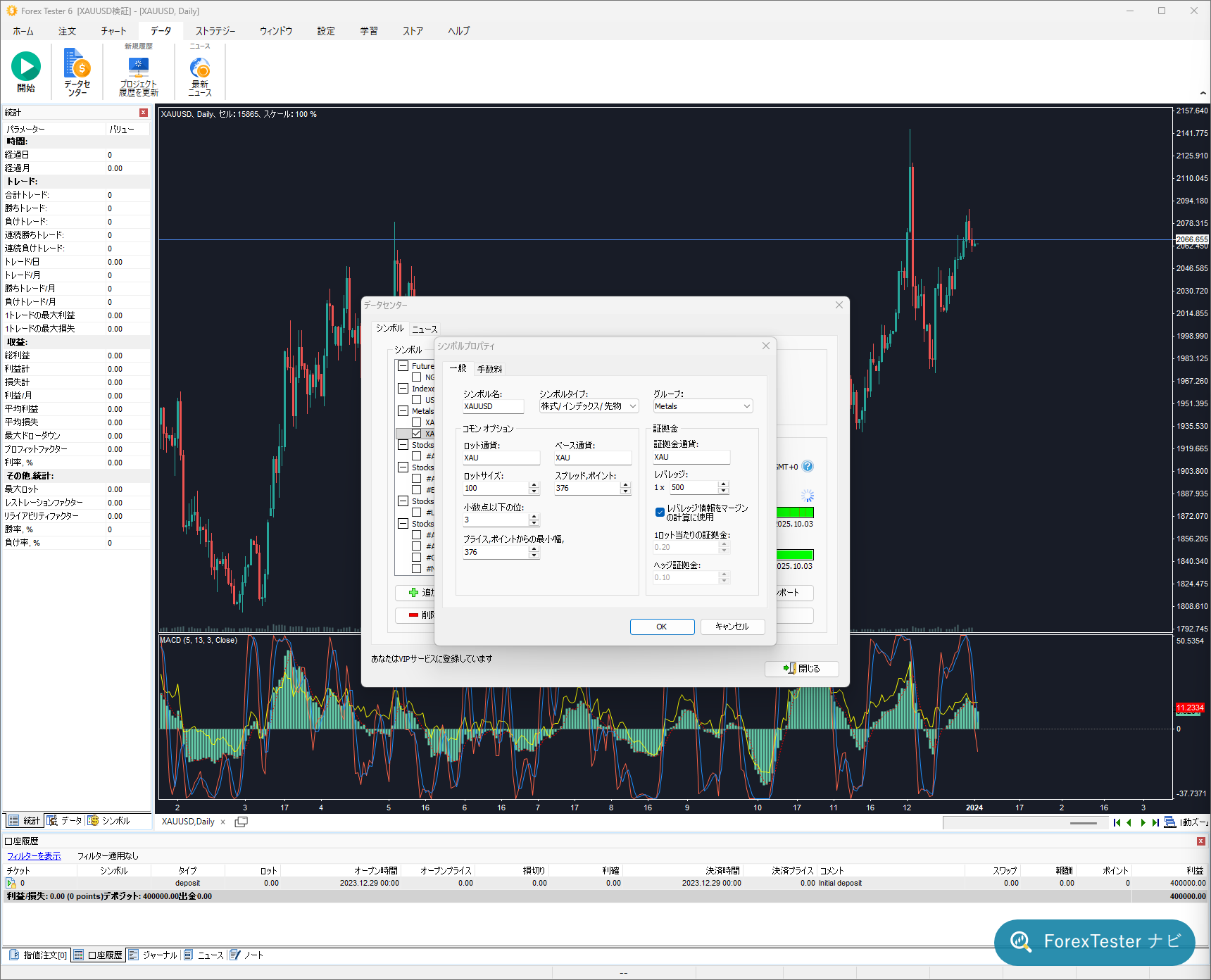
選んだ通貨ペアの取引条件をまとめて編集できるダイアログです。基本的な項目をまとめたタブと、コミッションに関するタブの2つに分かれています。まず基本項目のほうを表にします。
| 項目 | 内容 |
|---|---|
| シンボル名 | 通貨ペア(銘柄)の名前 |
| シンボルタイプ | 通貨ペアか株式かなど、銘柄の種類 |
| グループ | シンボルが参照するシンボルリストのグループ |
| ロット通貨・基本通貨 | ロットや取引の基準となる通貨 |
| ロットサイズ | ロット通貨での1ロットあたりのコスト |
| レバレッジ | 1ロットのロットサイズと証拠金の比率 |
| 小数点以下の桁数 | 価格表示の桁数(例: 1.2500は4桁、1.25001は5桁) |
| スプレッド(ピップス) | 買値と売値の差 |
| 価格までの最小幅 | 未決注文を出せる、現在の価格からの最小距離 |
| 証拠金通貨 | 証拠金の通貨 |
| 1ロットのマージン | 1ロットのマージン |
| ヘッジマージン | 1ロットのヘッジポジションに対して計算されるマージン。手動で値を入力する場合は「レバレッジ情報を使用」オプションを無効にする必要がある |
項目が多いですね……。全部いじらないといけないんですか?
いいえ、最初は初期値のままで問題ありません。実際のブローカーに近い条件で検証したくなったときに、スプレッドやレバレッジだけを狙って調整する、という使い方が現実的です。もう1つのタブも見ておきましょう。
| 項目(コミッションタブ) | 内容 |
|---|---|
| 1ロットあたりのコミッション | ポジションの執行・決済時にかかる手数料 |
| スワップロング | ロングポジションのピップス単位でのスワップ |
| ショートスワップ | ショートポジションのポイントでのスワップ |
設定を変えたあとは、どうすればいいですか?
必要なオプションを変更したら、OKボタンを押して確定します。確定しないままダイアログを閉じると、変更した内容が反映されない点は覚えておくといいです。
うまくいかないときの確認順
追加したはずの通貨ペアがうまく反映されないときは、どこから見ていけばいいですか?
上から順番に見ていくと、たいてい原因が絞れます。
ダウンロードに時間がかかりすぎるときはどうしたらいいですか?
選んだ通貨ペアの数や期間が長いほど、ダウンロードの準備に時間がかかります。一度に大量の通貨ペアをまとめてダウンロードしようとすると待ち時間が長くなるので、まずは検証したい通貨ペアだけに絞ってダウンロードし、必要になったら追加していくやり方のほうが扱いやすいです。
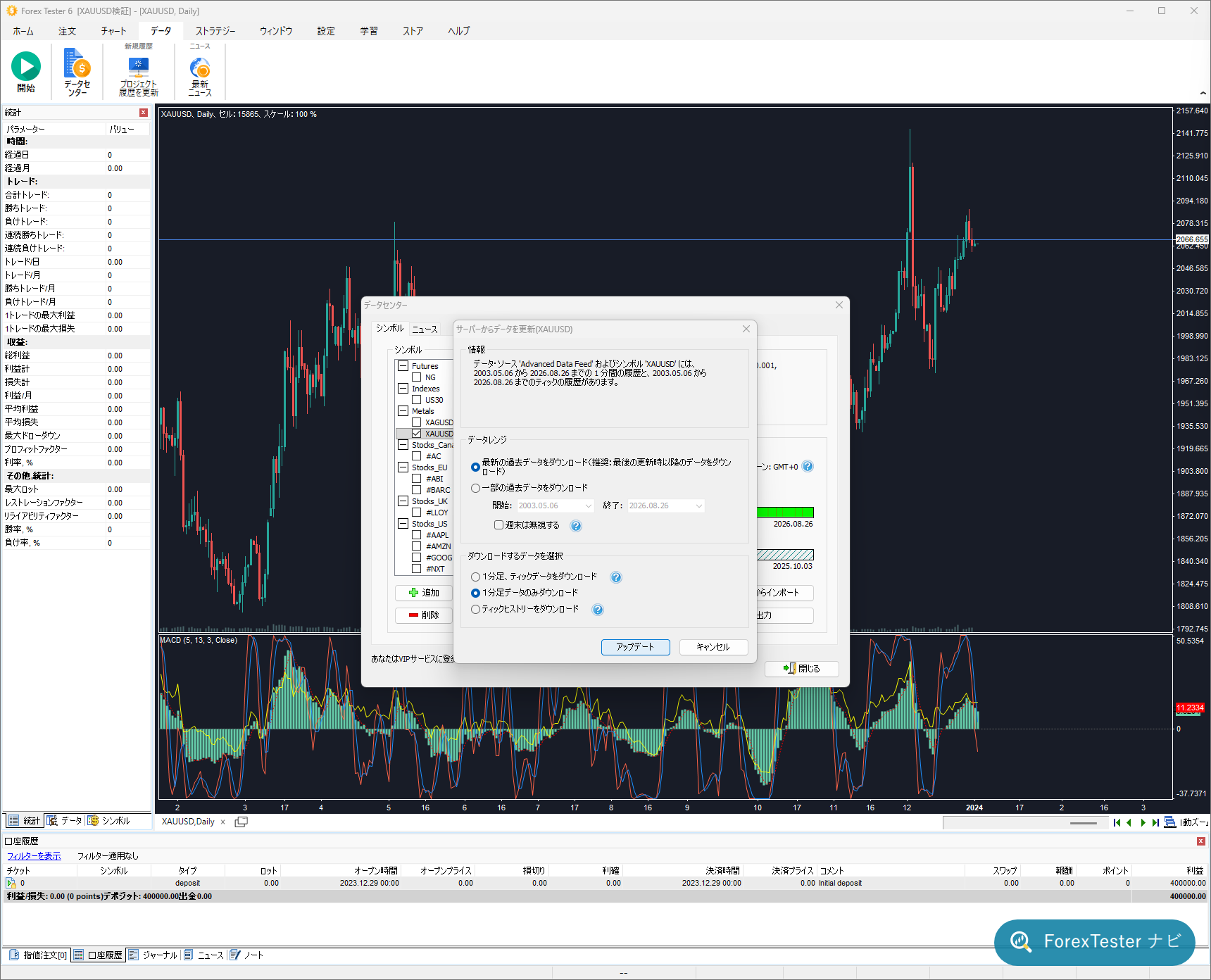
グループでチェックを入れたまま操作していると、うっかり全部消してしまいそうですね。
そうなんです。複数選択したまま別の操作をする前に、選択状態を一度見直すのが安全です。ダウンロードのために全選択したあと、そのままの状態で削除ボタンに触れてしまう、という流れが起きやすいので気をつけてください。
通貨ペアを追加したら、次にやること
通貨ペアを追加できたら、次は何をすればいいですか?
通貨ペアの追加はあくまで検証を始めるための準備です。チャートにインジケーターを表示させて分析の材料を増やしたり、ForexTester 6 全体の機能を把握したり、実際のバックテストの進め方を確認したりすると、追加した通貨ペアをどう使っていくかがつながりやすくなります。
一気に全部の通貨ペアを追加しておいたほうが効率的だったりしますか?
使う予定のない通貨ペアまで大量に追加してダウンロードすると、データ量が増えて動作が重くなったり、リストが見づらくなったりします。今検証したい通貨ペアだけを追加し、必要になったタイミングで足していくほうが、結果的に扱いやすい状態を保てます。
ForexTester Online でも同じ手順か
ForexTester Online でも同じ手順で通貨ペアを追加できますか?
ForexTester Online はブラウザで動く別の製品です。この記事の手順は ForexTester 6 のものなので、そのままでは当てはまりません。二つの製品の違いは 1 本にまとめてあるので、どちらを使うか迷っている場合はそちらを見てください。
最後に、よく聞かれそうなことをまとめておきたいです。
追加とダウンロードの違い、プランごとの対応範囲、プロパティ設定のあたりは特に質問が集まりやすいところです。まとめて載せておきます。
最初に押さえる3点
今日教えてもらった流れをおさらいすると、追加とダウンロードは別の操作で、追加できる範囲はデータプランで決まっていて、プロパティ設定はあとからいつでも調整できるという流れですね。
そのとおりです。追加とダウンロードを分けて考える、通貨ペアの数はデータプランで決まる、プロパティ設定は追加後にいつでも調整できる、この3点を押さえておけば、あとは実際の画面で触りながら覚えられます。分からなくなったら、データセンターの通貨ペアリストで今の状態を確認するところに戻ってくると迷いにくいです。
ありがとうございます、実際にデータセンターを開いて試してみます。
分からない項目が出てきたら、遠慮なく聞いてください。最初から全部の項目を覚えようとしなくて大丈夫です。まずは検証したい通貨ペアを1つ追加してダウンロードしてみて、チャートに反映されるまでの流れを体験するところから始めれば十分です。
最初から完璧を目指さなくていいって聞くと、ちょっと気が楽になります。
そのくらいの気持ちで十分です。慣れてきたら、複数の通貨ペアをまとめて追加してみるとか、プロパティ設定を少しずつ調整してみるとか、少しずつ広げていけばいいと思います。困ったときはこの記事の「うまくいかないときの確認順」を見直しに戻ってきてください。
FAQ
よくある質問
- 通貨ペアを追加しても新規チャートの選択肢に出てきません
- 追加しただけでは、まだ過去データがダウンロードされていない状態です。データセンターの「サーバーからアップデート」ボタンから過去データをダウンロードすると、チャートの選択肢に反映されます。
- 追加できる通貨ペアの数に上限はありますか
- 利用しているデータプランによって上限が変わります。無料のベーシックデータは18通貨ペア、有料のスタンダードとVIPはどちらも860銘柄まで対応しています。860銘柄には通貨ペア以外に株式やインデックスなども含まれます。
- 追加した通貨ペアを消したいときはどうすればいいですか
- データセンターの通貨ペアリストで対象を選択し、リストの下にある削除ボタンをクリックします。複数選択したまま削除ボタンを押すと、選択しているすべての通貨ペアがまとめて削除される点に注意してください。
- シンボルプロパティの設定は必ず変更しないといけませんか
- いいえ、最初は初期値のままで問題ありません。実際のブローカーに近い条件で検証したくなったときに、スプレッドやレバレッジなど必要な項目だけを調整する使い方で十分です。
- ForexTester Online でも同じ手順で通貨ペアを追加できますか
- 本記事の手順は ForexTester 6 のデスクトップ版で確認したものです。ForexTester Online はブラウザで動作する別の環境のため、操作画面が異なります。公式サイトの案内を確認してください。