ForexTester 6 のレポート画面の見方|統計パネル・利益チャート・履歴の読み方
「レポート」と呼んでいる画面は、ForexTester 6 のどこにあるのか

検証が終わったあとの結果画面のことを、みんな「レポート」って呼んでる気がするんですけど、ForexTester 6 だとどこを見ればいいんですか。MT4だとバックテスト後に「レポート」ってタブが出てくるので、それと同じようなものを探しちゃって。

公式マニュアルを一通り確認しましたが、ForexTester 6 に「レポート」という名前の画面はありません。検証結果をまとめて確認する場所は「統計」という名前で案内されています。MT4のレポートタブに近い役割を果たしているのが、この統計まわりの画面だと考えていいと思います。
名前が違うだけで、やってることは同じってことですか。
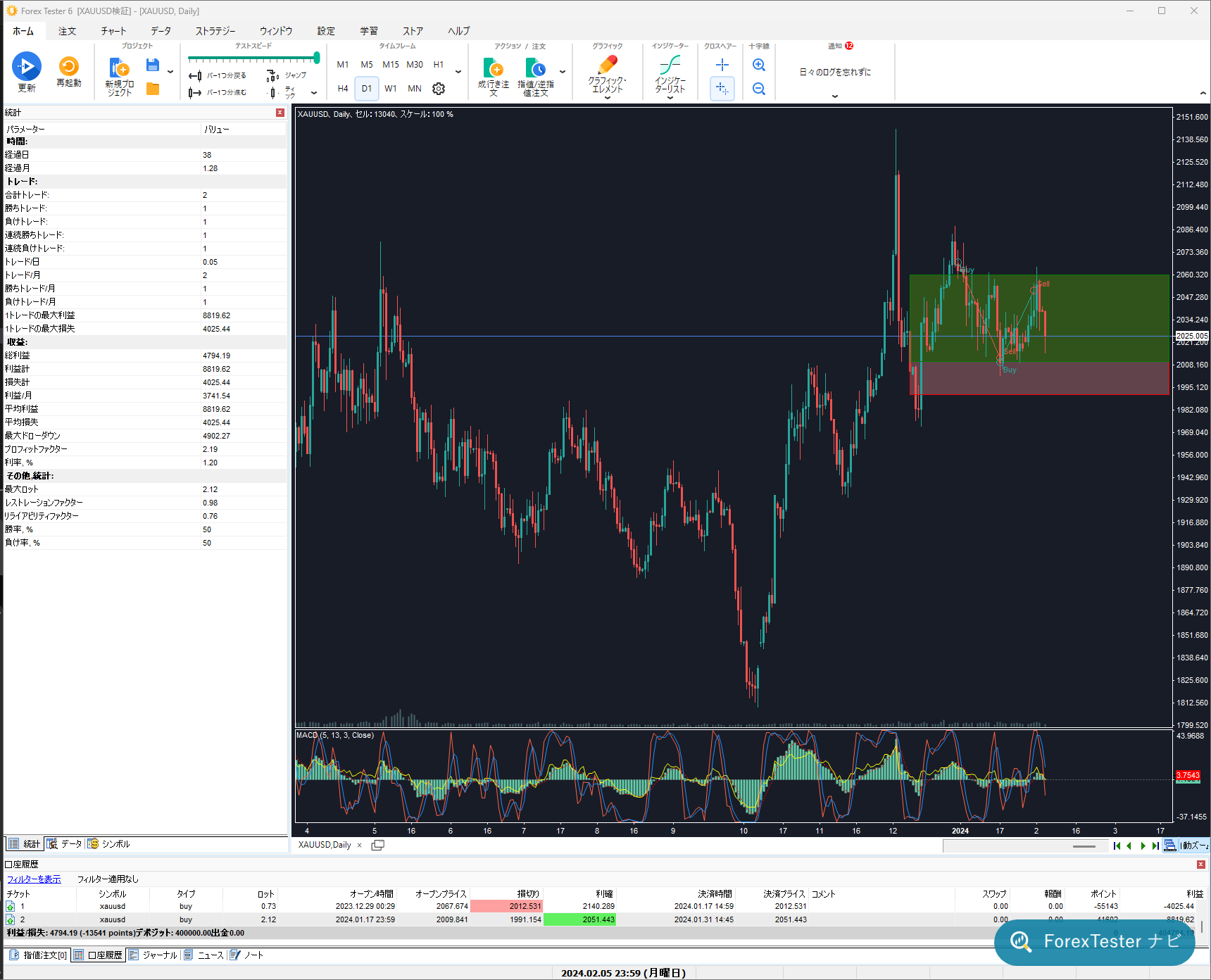
役割としては近いです。ただ ForexTester 6 の場合、結果を確認する場所は1枚の画面にまとまっているわけではなく、「統計パネル」「利益チャート」「アカウント履歴」という3つの領域に分かれています。今回はこの3つを順番に見ていって、検証結果をどこでどう確認すればいいかを整理します。
3つに分かれてるんですね。ひとつにまとまってると思ってました。
最初はみんなそう思います。ただ分かれているぶん、それぞれが何を教えてくれる領域なのかを知っておくと迷いにくくなります。まずは始める前の準備から確認していきましょう。
始める前に確認しておきたいこと
レポート画面……じゃなくて統計まわりの画面を見る前に、やっておくことはありますか。
テストを一度実行しておくことです。統計パネルも利益チャートも、テストを走らせて初めて中身が集計されます。プロジェクトを作っただけでまだ一度もテストしていない状態だと、開いても空っぽに近い状態になります。
プロジェクトの作り方自体がまだ怪しいんですが。
そこが不安であれば、先に基本の流れをつかんでおくのがおすすめです。プロジェクトの作成からテストの始め方までを一通り扱った記事があるので、リンクしておきます。
それじゃあ、テストを実行したあとの話に進みますね。
はい。ここから先はForexTester 6 のデスクトップ版を前提に説明します。
統計パネルを開く手順
まずは統計パネルの開き方から教えてください。
大きく分けると3段階です。
- 1. テストを実行するプロジェクトを開き、テストを一度動かします。テストを実行すると統計の集計が始まります。
- 2. 統計パネルを表示させる画面に統計パネルが出ていない場合は呼び出します。呼び出し方は次の項で補足します。
- 3. 並んでいる項目をひと通り眺める数値そのものの意味を追う前に、まずどんな項目が並んでいるかをざっと見渡します。
統計パネルが最初から画面に出ていないこともあるんですね。
あります。公式マニュアルには統計パネルを開閉するメニューとして2通りの案内が載っていて、「ウィンドウ」メニューで「統計」をクリックする経路と、「表示」メニューの「パネルを表示」から「統計」をオフ/オンにする経路のどちらも紹介されています。同じ公式ページの中でも表記が完全には統一されていません。
同じページの中で2通りなんですか。それはちょっと戸惑いますね。
正直に言うと、作成された時期の違いによる表記の揺れの可能性があり、どちらが今の画面に一番合っているかは実画面で確認してから一本化するつもりです。今のところは、片方のメニューで見当たらなければもう片方を試す、という進め方で対応できます。
レポートと呼んでいた画面の正体
- 正式名称は「統計」 ForexTester 6 に「レポート」という名前の画面は無く、公式マニュアルでは一貫して「統計」と呼ばれています。
- 1枚の画面ではない 統計パネル・利益チャート・アカウント履歴という3つの領域に情報が分かれています。
- 開閉の経路は2通り案内されている 公式マニュアルの中でも表記が統一されておらず、見当たらなければもう片方のメニューを試す形で対応できます。
レポート画面を構成する3つの領域
さっき言ってた3つの領域について、もう少し詳しく知りたいです。
公式マニュアルで確認できている範囲だと、それぞれこういう役割です。
| 領域 | 何を教えてくれるか |
|---|---|
| 統計パネル | 合計トレード回数や利益合計、最大ドローダウンなど、検証結果を数値でまとめて表示する場所 |
| 利益チャート | 資産・残高・証拠金の推移を、ロウソク足と3本の線で目で追える場所 |
| アカウント履歴 | 決済した個々のトレードを一覧で確認できる場所。損益をピップス単位で見る切り替えもここにある |
数字で見る場所とグラフで見る場所と、1件1件を見る場所、で分かれてるんですね。
そのとおりです。ひとつだけ見ていると気づけないことも、3つを行き来すると見えてきます。例えば統計パネルの数値だけでは「いつ」資金が減ったのかは分かりませんが、利益チャートを見れば、それがいつ起きたのかを目で追えます。
それぞれ呼び出し方も違うんですか。
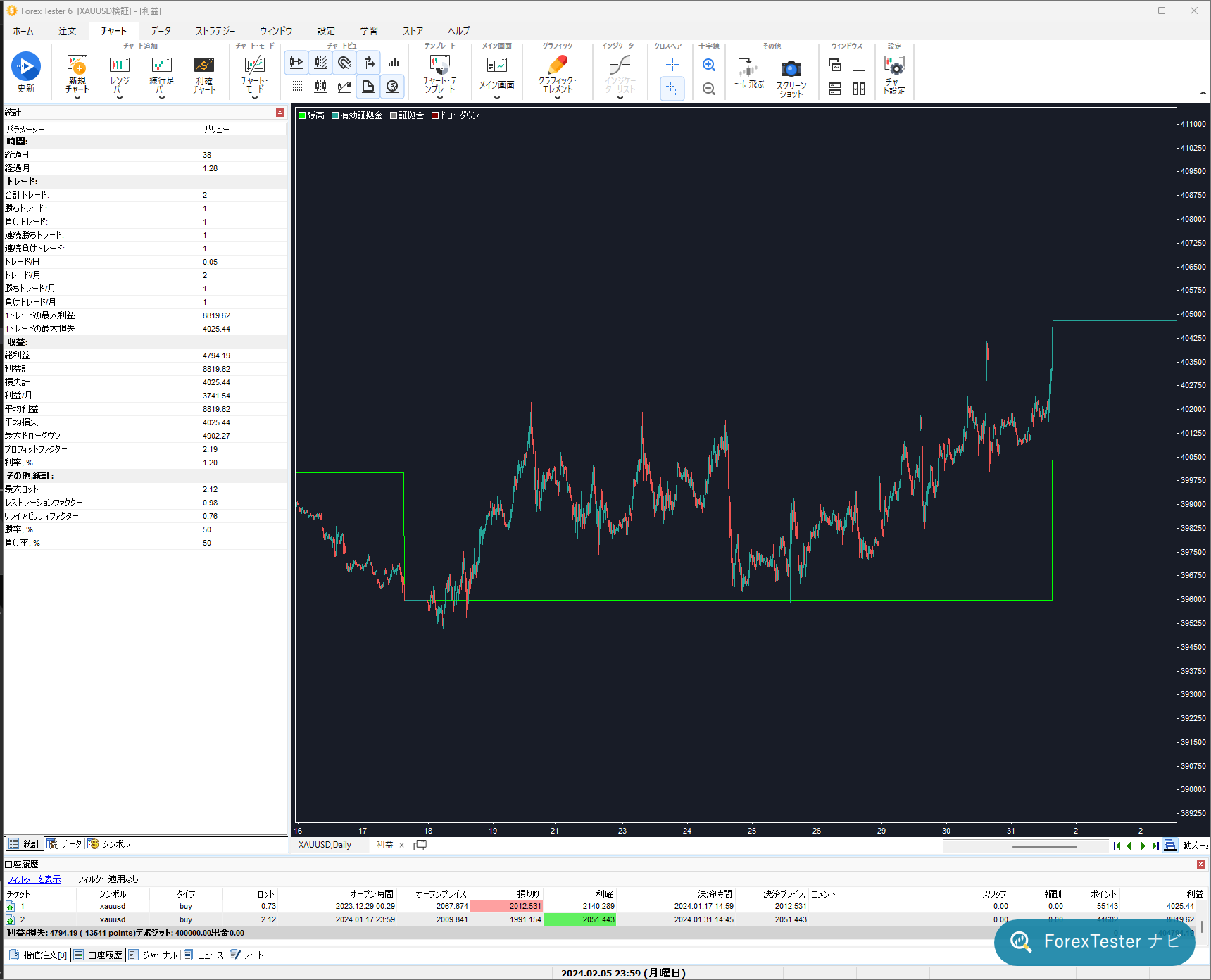
統計パネルとアカウント履歴は、さっき説明した「ウィンドウ」または「表示→パネルを表示」から呼び出す形です。利益チャートは少し違っていて、公式マニュアルによると、チャートタブの中にある利益チャートボタンをクリックすると、独立した新しいチャートとして開きます。
あと、地味に気になったんですけど、「利益チャート」っていう名前、さっきからずっとそう呼んでますよね。
実はそこも正直に言っておきたいところです。公式マニュアルの同じページの中で、ボタンの名前としては「利益チャート」、その直後の説明文では「プロフィットチャート」という呼び方が使われていて、1つの画面に対して2つの呼び方が混在しています。同じものを指していると考えて差し支えありませんが、呼び方が揺れていること自体は、実画面で探すときに知っておくと戸惑いが減ります。
統計パネルの項目をざっと眺める
統計パネルには具体的にどんな項目が並んでるんですか。
公式マニュアルで確認できている範囲では、次の項目が並んでいます。
| 項目 | 何が分かるか |
|---|---|
| 合計トレード回数 | 決済したトレードの総数(勝ちトレードと負けトレードの合計) |
| 勝ちトレード回数・負けトレード回数 | 決済したトレードのうち、勝ちと負けそれぞれの数 |
| 勝ちトレードの最大利益・負けトレードの最大損失 | 1回のトレードで得た最大の利益と失った最大の損失 |
| 利益合計 | 検証期間全体を通した損益の合計 |
| 1ヶ月当たりの利益 | 月単位でならした平均の損益 |
| 勝ちトレードと負けトレードの平均 | 勝ちトレードと負けトレードそれぞれ1回あたりの平均額 |
| 最大ドローダウン | 検証期間中に資産が最高値からどれだけ下落したかの最大値 |
プロフィットファクターって言葉を聞いたことがあるんですけど、この一覧には入ってないんですか。
いい質問です。この一覧は公式マニュアルの中で「その他いろいろ」という表記で締めくくられていて、すべての項目が個別に列挙されているわけではありません。プロフィットファクターという名称は、今回確認できた公式マニュアルの範囲(統計ページ・機能紹介ページ)には出てきません。最大ドローダウンのように一覧に名前が出ている項目もあれば、名前が確認できていない項目もある、というのが今分かっている範囲です。
なるほど、この記事は項目1個1個を深掘りするより、画面全体の地図を知るための記事なんですね。
そのとおりです。個別の項目の計算式や数値の意味まで掘り下げるより、ここでは「どこに何があるか」を押さえてもらう形にしています。
利益チャートとフィルタの見方
利益チャートのほうも、もう少し詳しく知りたいです。線が何本もあるって聞いたことがあるんですが。
公式マニュアルの説明では、次の3本の線とロウソク足で構成されています。
| 線の名前 | 色 | 何を表すか |
|---|---|---|
| バランスライン | 緑色 | 口座資金(残高)の変化。トレードが決済されたときに反映される |
| マージンライン | グレー | 証拠金の推移 |
| ドローダウンライン | 赤色 | 資産が最高値からどれだけ下落しているかの推移 |
線のほかにロウソク足も重なってるんですよね。
そうです。公式マニュアルによると、そのロウソク足自体が利益の変化を表しています。線でバランスやマージン、ドローダウンの推移を追いながら、同じ画面のロウソク足で利益がどう動いたかも視覚的に確認できる、という構成です。
統計パネルにもフィルタがあるって前に聞いたんですけど、これも同じですか。
統計パネルとアカウント履歴、どちらにもフィルタで絞り込む機能があります。公式マニュアルによると、開いてから適用するまでの流れはこうです。
- 1. 「フィルタを表示」リンクをクリックする統計パネルの中にあるリンクをクリックすると、絞り込み条件の入力欄が開きます。
- 2. 絞り込みたい条件を選ぶ日付フィルター・シンボル・タイプの中から、絞り込みたい条件を選びます。
- 3. 【適用】をクリックする【適用】をクリックすると値がフィルタ処理されます。条件を外したいときは【クリア】でリセットできます。
| フィルタの種類 | 何を絞り込めるか |
|---|---|
| 日付フィルター | 発注日、決済日、発注と決済の両方、発注または決済のいずれかで期間を絞り込める |
| シンボル | 選択した通貨ペアなど特定の銘柄だけに絞り込める |
| タイプ | 買い注文、売り注文、またはすべての注文かで絞り込める |
フィルタをかけると、統計パネルと利益チャートの両方が変わるんですか。
はい、絞り込んだ範囲だけで計算し直された値が表示されます。特定の通貨ペアだけの成績を見たいときや、ある期間だけを切り出して振り返りたいときに使える一方、全体の成績を見ているつもりでフィルタが残っていると、数値の意味を取り違えてしまいます。レポート画面全体の数値がいつもと違うと感じたら、まずフィルタの状態を確認する習慣をつけておくと安心です。
検証結果を手元に残す エクスポートとピップス表示
画面で見るだけじゃなくて、あとで見返せるように保存する方法ってありますか。
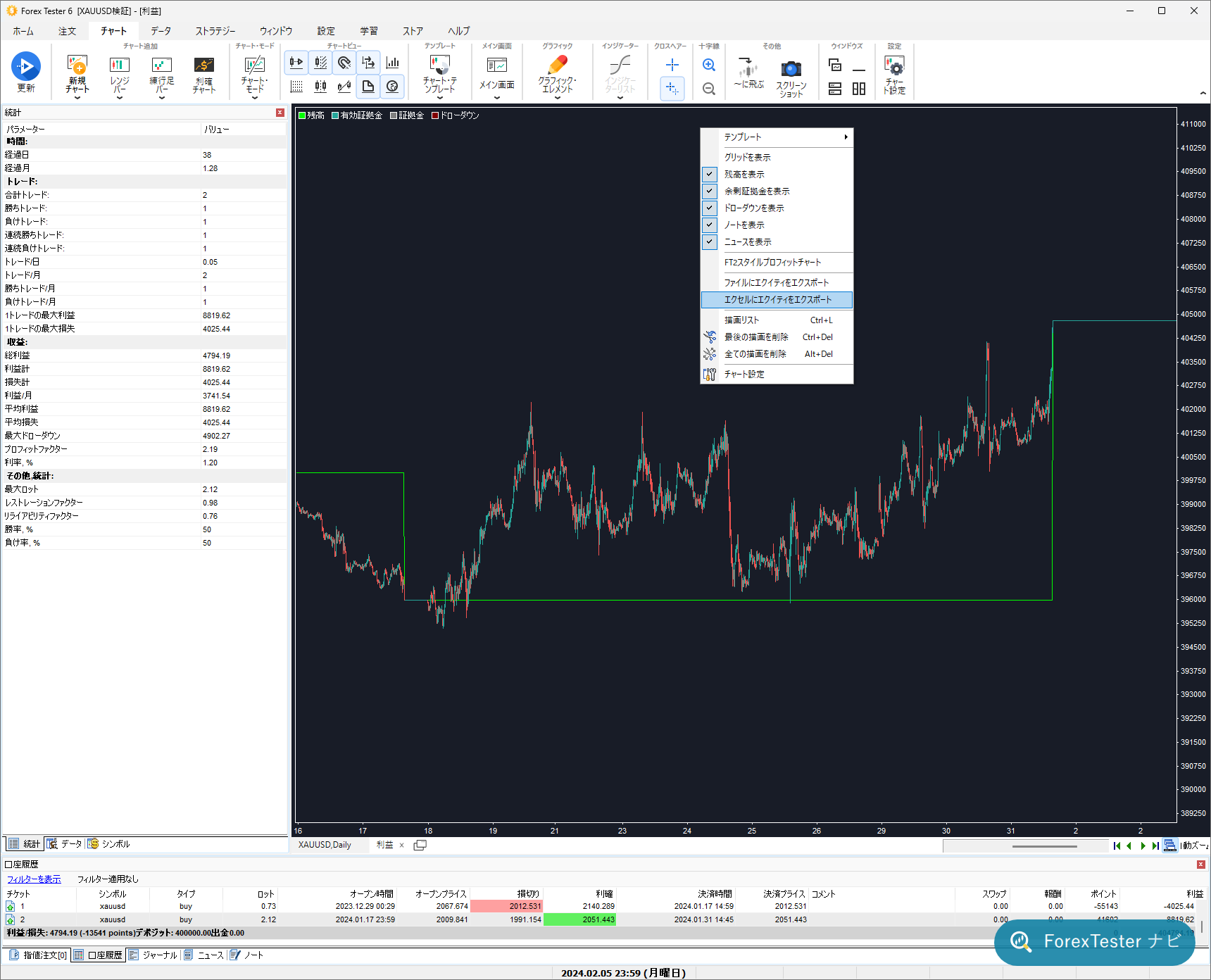
あります。公式サイトの機能紹介ページによると、統計結果や損益チャート、アカウント履歴をExcelまたはファイルにエクスポートできます。利益チャート上で右クリックし、エクスポートを選ぶ操作が用意されていて、書き出したファイルには日付や資産、バランス、マージン、ドローダウンといった列が含まれると案内されています。
検証を何パターンも試したときに、あとで比べたりもできそうですね。
そのとおりです。それぞれの検証結果をエクスポートしておけば、あとで並べて見比べる材料になります。
さっきアカウント履歴タブの話もありましたけど、損益ってピップスでも見られるんですか。
見られます。公式マニュアルによると、アカウント履歴タブの損益の行では、損益をピップス単位で確認する切り替えができるとされています。金額だけだと通貨ペアをまたいで比較しづらいので、値動きの大きさを揃えて見たいときに使える表示です。
エクスポートとピップス表示を使うタイミング
- 検証を何パターンも試すとき は、それぞれのレポートをエクスポートしておくと、あとで並べて比較しやすくなります。
- 通貨ペアをまたいで振り返るとき は、アカウント履歴をピップス表示に切り替えると、値動きの大きさを揃えて見比べられます。
- 手法を見直すとき は、エクスポートしたデータをもとに、どの期間で数値が落ち込んだかを振り返る材料になります。
表示されない・数字が合わないときの確認順
統計パネルや利益チャートを開いても、うまく表示されないことってありますか。
あります。上から順番に確認すると原因を絞りやすいです。まずはパネルそのものが見つからないケースです。
表示はされてるけど、数字がなんかおかしいときはどうすればいいですか。
それはまた別の確認順があります。
フィルタが残ってた、っていうのは自分でもやってしまいそうです。
絞り込んだ状態を忘れてしまうのはよくあります。数値に違和感があったら、まずクリアを押してフィルタを外してみるのが手っ取り早いです。
ForexTester Online でも同じ手順か
ForexTester Online でも同じようにレポートを確認できますか。
ForexTester Online はブラウザで動く別の製品です。この記事の手順は ForexTester 6 のものなので、そのままでは当てはまりません。二つの製品の違いは 1 本にまとめてあるので、どちらを使うか迷っている場合はそちらを見てください。
関連する操作
レポート画面の全体像がつかめてきました。次は何をすればいいですか。
数値そのものをどう受け止めるかは、資金管理の考え方と切り離せません。統計パネルの数字を見て一喜一憂する前に、資金管理の基本的な考え方を知っておくと、数値の見え方が変わってきます。
検証のやり方自体も、もう一度見直したくなりました。
バックテストの回し方を体系立てて振り返りたいときには、こちらの記事も参考になります。
最後に、よく聞かれそうなことをまとめておきたいです。
画面の呼び方、開き方、3つの領域の使い分けあたりは特に質問が集まりやすいところです。まとめて載せておきます。
レポート画面を読むために押さえる3点
今日教えてもらった内容をまとめると、「レポート」は「統計」という名前で、3つの領域に分かれてるってことと、フィルタの状態も確認すること、ですね。
そのとおりです。「レポート」という名前の画面は無く「統計」と呼ばれていること、統計パネル・利益チャート・アカウント履歴という3つの領域を行き来して読むこと、フィルタがかかっていないか確認しながら数値を読むこと、この3点を押さえておけば、あとは実際の画面で確かめながら自分の検証に活かせます。
ありがとうございます。さっそく自分の検証結果を開いて、3つの領域を見比べてみます。
それぞれの領域は単独で完結する情報ではありません。統計パネルの数字、利益チャートの動き、アカウント履歴の1件1件、この3つを行き来しながら読むことで、検証結果の見え方がより正確になります。慣れてきたら、フィルタで条件を変えて見比べてみるとか、エクスポートしたデータを見返してみるとか、少しずつ広げていけばいいと思います。
FAQ
よくある質問
- ForexTester 6に「レポート」という画面はありますか
- 公式マニュアルを確認した範囲では、ForexTester 6に「レポート」という名前の画面はありません。検証結果をまとめて確認する場所は「統計」という名前で案内されており、統計パネル・利益チャート・アカウント履歴の3つの領域に情報が分かれています。
- 統計パネルが画面に出ていないときはどうすればいいですか
- 公式マニュアルには「ウィンドウ」メニューから「統計」を選ぶ経路と、「表示」メニューの「パネルを表示」から「統計」を選ぶ経路の2通りが案内されています。どちらか一方で見当たらなければ、もう片方を試してみてください。
- 統計パネル・利益チャート・アカウント履歴はそれぞれ何が分かりますか
- 統計パネルは合計トレード回数や利益合計などを数値でまとめて表示します。利益チャートは資産や残高、証拠金の推移をロウソク足と3本の線で目で追える画面です。アカウント履歴は決済した個々のトレードを一覧で確認でき、損益をピップス単位で見る切り替えもあります。
- 検証結果をファイルに保存することはできますか
- できます。公式サイトの機能紹介ページによると、統計結果や損益チャート、アカウント履歴をExcelまたはファイルにエクスポートできます。利益チャート上で右クリックしてエクスポートを選ぶ操作が用意されています。
- 数値がいつもと違うと感じたときはどうすればいいですか
- まずフィルタが残っていないかを確認してください。日付やシンボル、取引タイプの絞り込みがかかったままだと、全体ではなく絞り込んだ範囲の数値になります。それでも解決しない場合は、決済済みのトレードがあるかや、見ているプロジェクトが正しいかも確認してみてください。
- ForexTester Onlineでも同じようにレポートを確認できますか
- ForexTester Online はブラウザで動く別の製品です。この記事の手順は ForexTester 6 のものなので、そのままでは当てはまりません。二つの違いは「ForexTester 6 と ForexTester Online の違い」の記事にまとめています。