ForexTester 6 で新規プロジェクトを作成する方法|最初のバックテストを始める手順
プロジェクトを作らないと検証が始まらない理由

ForexTester 6 をインストールしたところまでは終わったんですけど、そのあと何をすればいいのか分からなくて止まってます。チャートを開けばもう検証が始まるものだと思ってました。

チャートを開く前に、まず「プロジェクト」を作る必要があります。プロジェクトというのは難しいものではなく、検証を行うための設定一式をまとめたファイルだと考えてください。どの通貨ペアを、いつからいつまで、どんな条件で検証するかをここで決めます。
プロジェクトを作らずにいきなりチャートだけ開くことってできないんですか?
できません。ForexTester 6 での検証は、データをダウンロードする、プロジェクトを作る、テストを始めるという3段階で進みます。この順番は公式のガイドでも繰り返し説明されている基本の流れで、途中を飛ばすと次の段階に進めません。今日は真ん中の「プロジェクトを作る」を、実際の設定画面に沿って一つずつ見ていきます。
3段階のうち、データのダウンロードはもう終わってる前提で聞いてもいいですか?
はい、この記事はデータセンターでの過去データのダウンロードが終わっている状態から始めます。まだの場合は、先にそちらを済ませておいてください。プロジェクトの画面で選べる通貨ペアは、ダウンロード済みのものだけです。ここを混同すると、プロジェクト作成の途中で「データが無い」という表示に戸惑うことになります。
始める前に準備しておくこと
プロジェクトを作る前に、他に準備しておくことはありますか?アカウントを作ったりする必要はありますか?
ForexTester 6 で口座やアカウントを新規に作る必要はありません。ソフトを起動してテストを始めた時点で、仮想の証拠金が入った状態からすぐに検証を始められます。証拠金の金額はあとから変更することもできますし、これから説明するプロジェクト作成の画面でも設定できます。
インターネットに繋がっていないと使えなかったりします?
ForexTester 6 は基本的にオフラインで動作します。インターネット接続が必要になるのは、データセンターで過去データをサーバーからダウンロードするときだけです。データさえダウンロードしておけば、そのあとの検証自体はネット接続なしで進められます。
なるほど、ダウンロードだけ先に済ませておけば、あとは気にしなくていいんですね。
そうです。これから紹介する手順は、ForexTester 6 のデスクトップ版で確認した内容です。インストールした直後でソフト全体の画面の作りにまだ慣れていない場合は、こちらの記事もあわせて見ておくと、タブやメニューの位置関係がつかみやすくなります。
準備はデータのダウンロードだけで大丈夫そうですね。
はい。データセンターでの通貨ペアの追加やダウンロードの流れそのものは、別の記事でくわしく整理してあります。ここでは「ダウンロードが終わっている状態から始める」という前提だけ押さえて、プロジェクト作成の画面に進みます。
新規プロジェクト作成の手順
それじゃあ、実際の手順を教えてください。
画面の切り替わりで区切ると、大きく4つの画面を順番に進みます。1つずつ見ていきましょう。
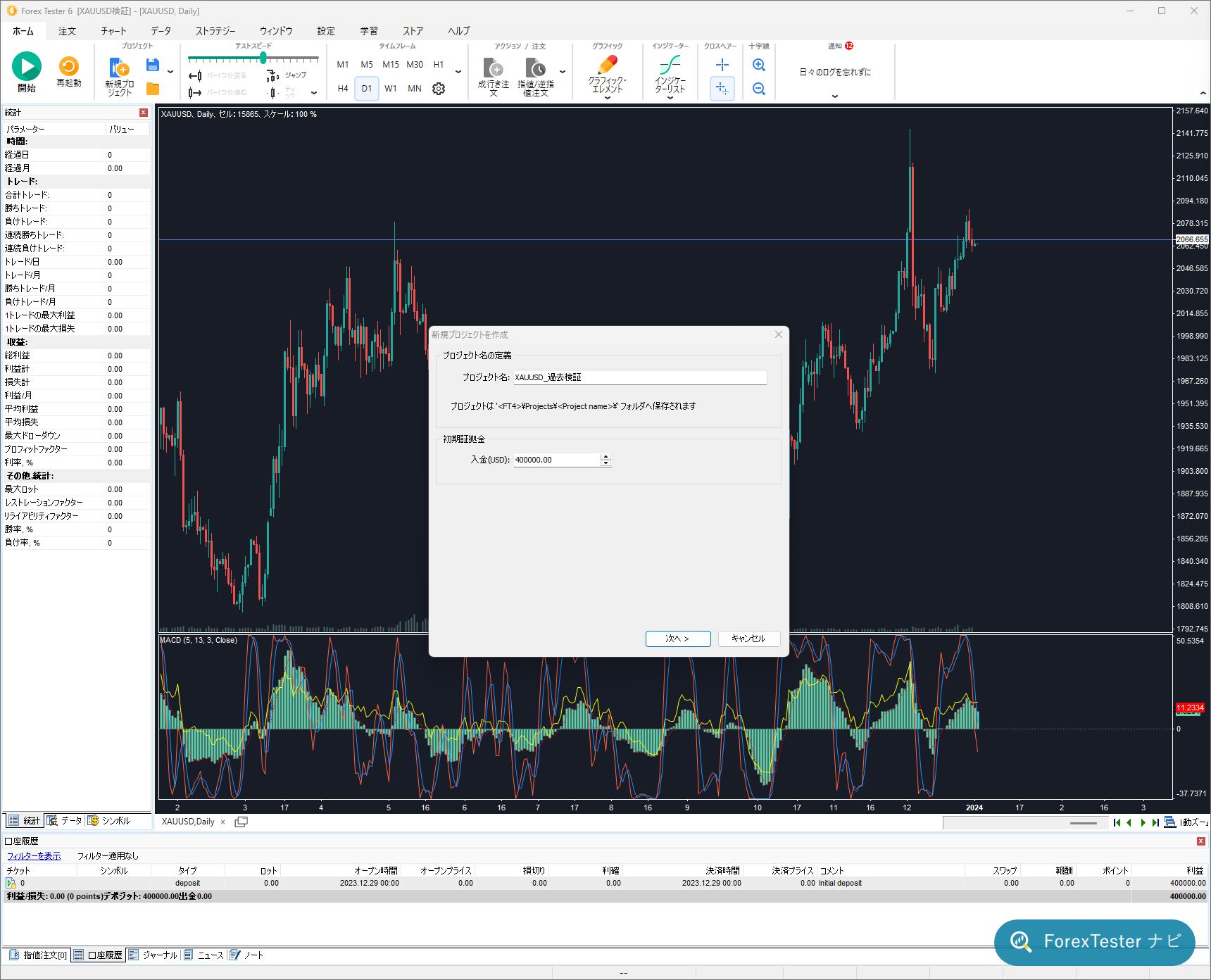
- 1. ホームタブの「新規プロジェクト」ボタンをクリックする「ホーム」タブに、新規プロジェクトを作成するボタンがあります。ここをクリックすると作成ウィンドウが開きます。
- 2. プロジェクト名を入力し、証拠金を設定する好きな名前を付けます。証拠金の欄はUSD建てで、必要な金額を入力します。入力できたら「次へ」をクリックします。
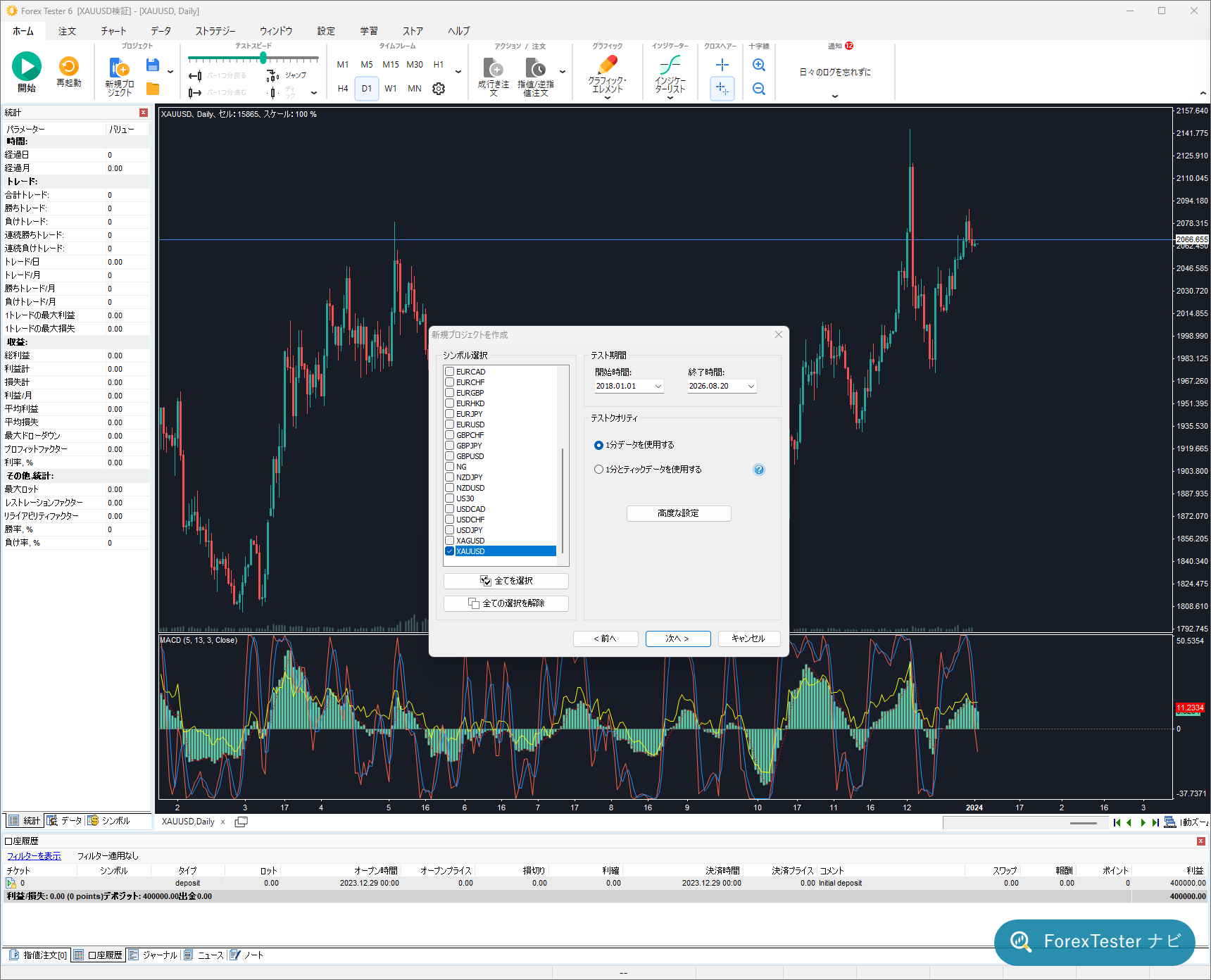
- 3. 通貨ペアとテスト期間、テストクオリティを設定するシンボル選択のリストから検証したい通貨ペアを選びます(複数選択も可能で、「全てを選択」ボタンでまとめて選ぶこともできます)。続けてテストの「開始時間」と「終了時間」を入力し、使用するデータの種類として「テストクオリティ」を選びます。
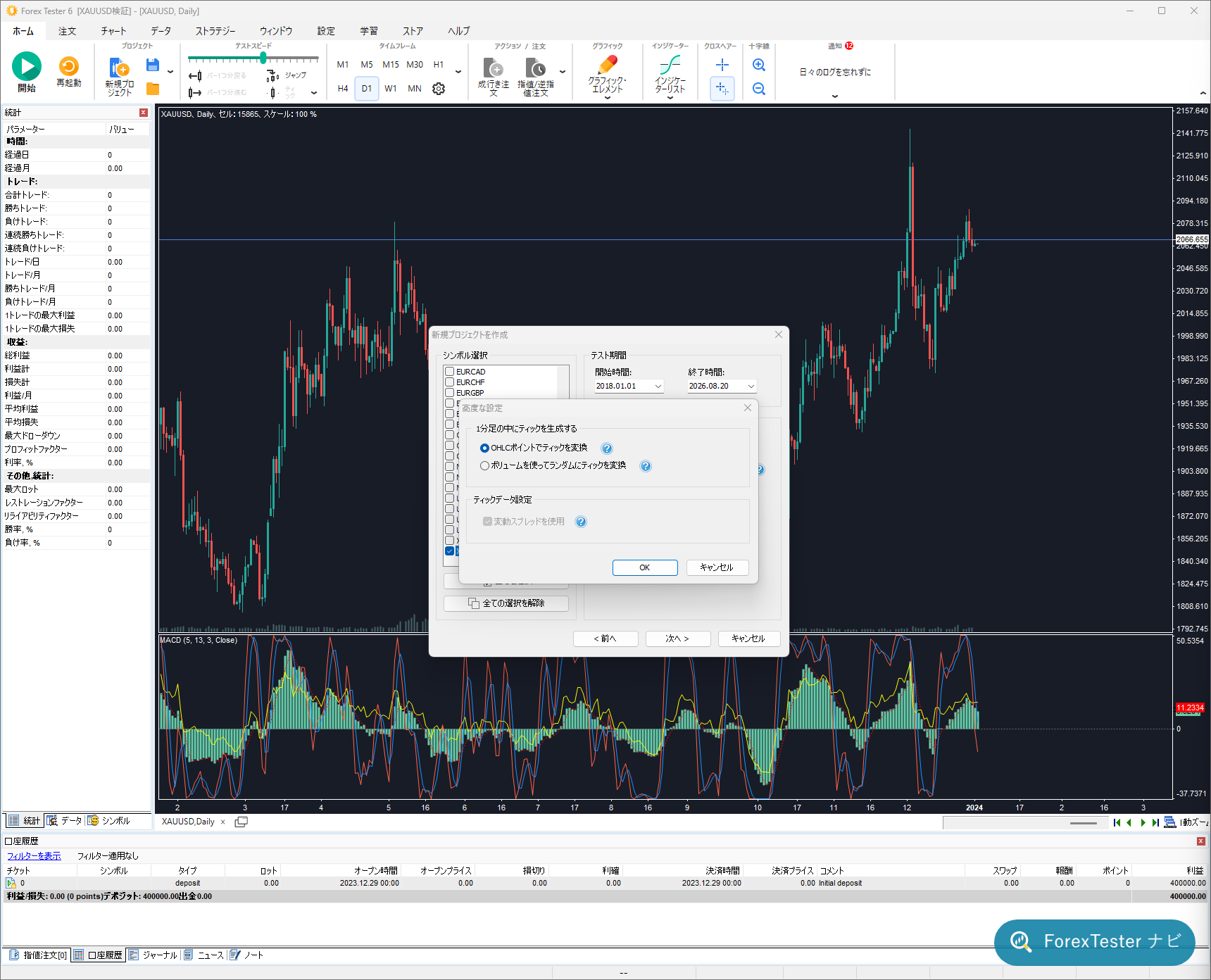
- 4. 必要であれば詳細設定を開く「詳細設定」ボタンから、ティックの変換方法や変動スプレッドの有無を設定できます(設定しなくても次に進めます)。設定が終わったら「次へ」をクリックします。
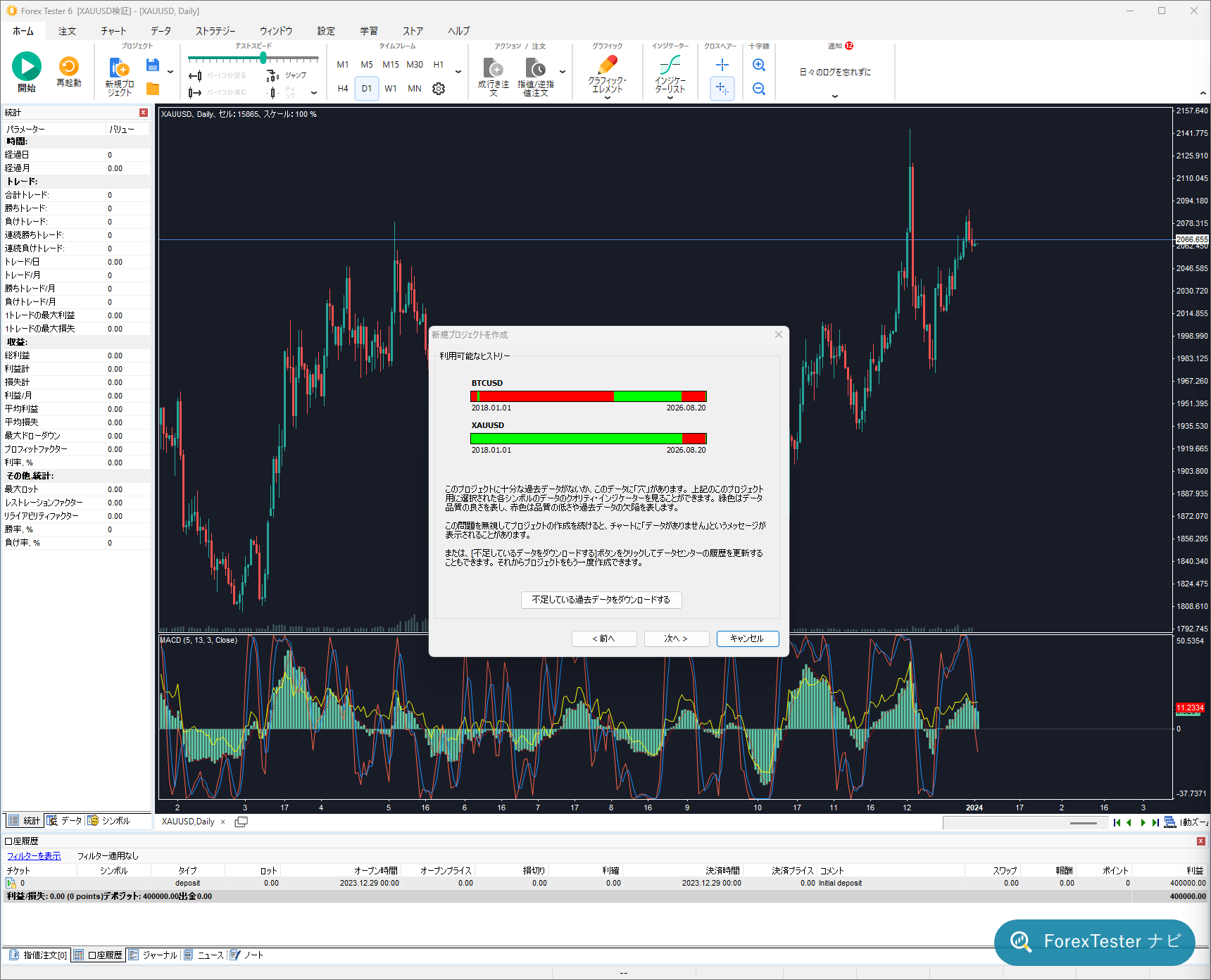
- 5. データ不足がある場合の画面を確認する選んだ通貨ペアとテスト期間に対してデータが足りない部分がある場合、赤色のラインで不足期間が示された画面が表示されます。埋めてから進めたい場合は「不足データをダウンロード」を、気にせず進める場合はそのまま「次へ」をクリックします。
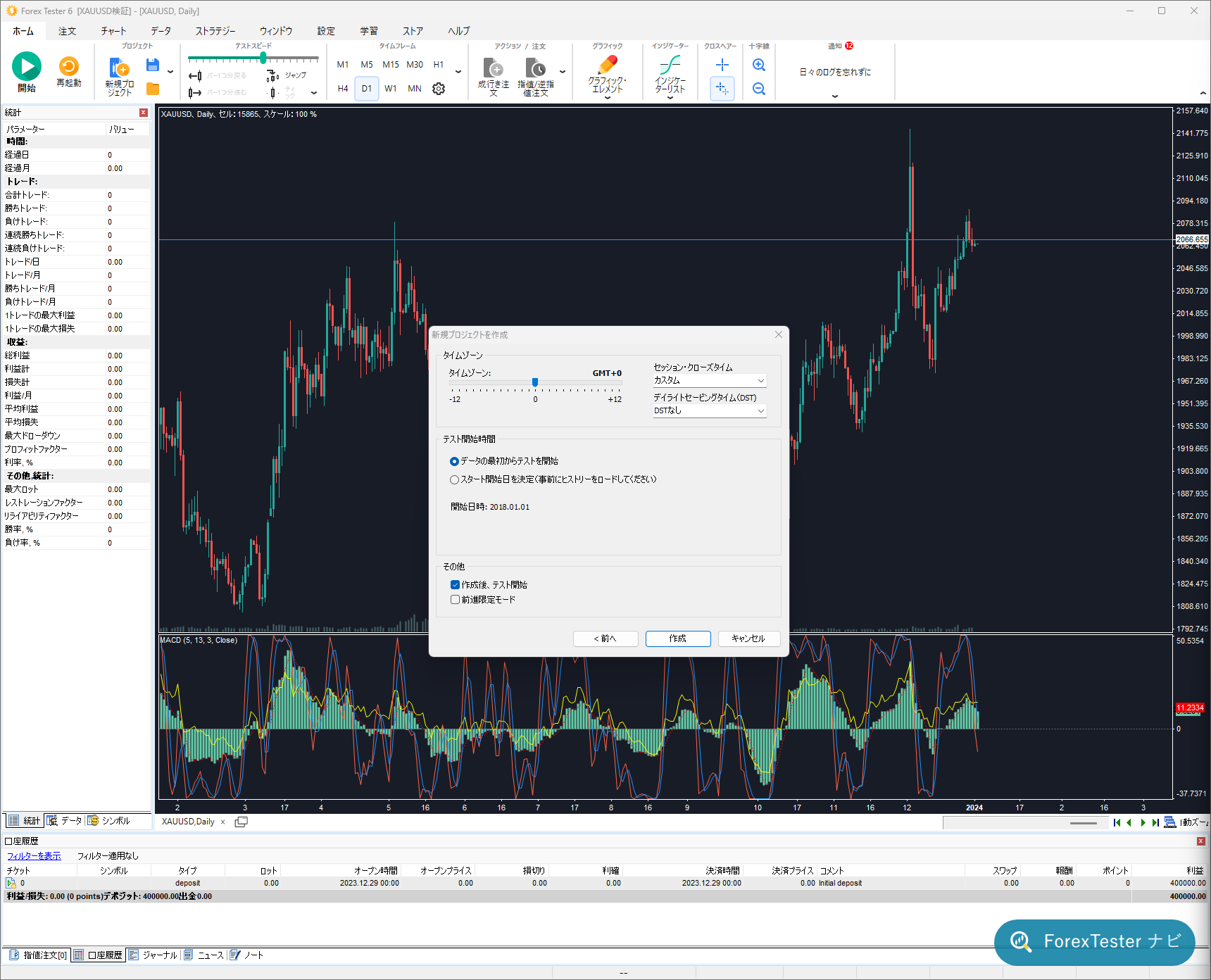
- 6. タイムゾーンと開始日、テストのオプションを設定するタイムゾーンやサマータイムの扱い、テストをどの日付から始めるか、作成後すぐにテストを始めるかどうか、巻き戻しを禁止する「フォワードテストオンリーモード」を使うかどうかを選びます。
- 7. 「作成」ボタンをクリックする設定が確定し、データの読み込みが始まります。読み込みが終わるとチャートが表示され、設定によっては自動でテストが始まります。
画面が何回も切り替わるんですね。途中で迷子になりそうです。
最初は誰でもそう感じます。ただ、「基本情報を入れる」「通貨と期間を決める」「不足データを確認する」「開始条件を決める」という4つの区切りだと考えれば、それぞれの画面で何を聞かれているかが分かりやすくなります。次の章で、特につまずきやすいところを個別に見ていきます。
各設定でつまずきやすいポイント
「テストクオリティ」のところ、選択肢がいくつかあって何を選べばいいか分からなかったです。
手元にダウンロード済みのデータの種類によって選べる内容が変わります。分足データだけをダウンロードしていれば分足データを使う設定を、分足とティックデータの両方をダウンロードしていれば、より精度の高い設定を選べます。ティックデータを使う設定は、VIPデータサービスを購読している場合に使える選択肢です。迷ったら、まずは自分がダウンロードしたデータの種類に合わせて選ぶ、と考えれば十分です。
「詳細設定」の中の、ティックの変換方法もよく分からなかったです。2つ選択肢がありますよね。
「OHLCポイントでティックを変換」と「ボリュームを使ってランダムにティックを変換」の2つです。前者は1本のローソク足を始値・高値・安値・終値の1〜4つのティックで形成する方法、後者はそのローソク足のボリュームと同じ数のティックをランダムな位置に配置する方法です。
迷ったら「OHLCポイントでティックを変換」
- 公式の案内では前者の方法が推奨 されています。理由として、処理が速いことと、テストの精度が良いことの2点が挙げられています。
- 初めてプロジェクトを作るときは、まずこちらを選んでおけば大きく外すことはありません。
- 「変動スプレッドを使用」オプションは、分足とティックデータを両方使う設定を選んだときにだけ有効になります。短い時間足で検証する場合は、こちらもあわせて確認しておく項目です。
データ不足の画面が出たときって、必ずダウンロードしないといけないんですか?
いいえ、そのまま「次へ」をクリックしてスキップすることもできます。ただし、その場合はテストを開始したあと、データが足りていない期間のチャートに「データなし」という表示が出ます。検証したい期間全体でしっかりデータが欲しい場合は、この段階で不足データをダウンロードしておくほうが手戻りが少なくなります。
通貨ペアって、あとから追加することはできないんですか?作ったあとに「あ、この通貨ペアも見たかった」ってなりそうです。
ForexTester 6 を明記したページでは、はっきり確認できていない点です。プロジェクトの画面でシンボル選択のリストから通貨ペアを選ぶところまでは newproject や quickstart のページに書かれていますが、作成したあとに通貨ペアだけを追加できるかどうかについては、ForexTester 6 を明記した newproject・quickstart・faq 本文のどのページにも記載がありませんでした。ただし公式FAQには、Forex Tester 5 や Forex Tester 3 向けの案内として「別の通貨ペアをテストするには、新規にプロジェクトを作成する」という手順が載っています(ForexTester 6 での明記はありません)。実際の画面で確認できたら、この記事に書き足す予定です。
プロジェクトって、1つの通貨ペアにつき1個作るものなんですか?それとも1つのプロジェクトに何個も通貨ペアを入れていいものなんですか?
どちらもできますが、公式の案内では異なる取引戦略や戦略の組み合わせを検証するときは、別々のプロジェクトに分けることが勧められています。1つのプロジェクトにいろいろな検証を詰め込むと、どの戦略が機能してどれが機能しなかったのかが分かりにくくなるからです。移動平均線を使う手法とボリンジャーバンドを使う手法を試したいなら、それぞれ別のプロジェクトにしておくと、あとから見返したときに整理しやすくなります。
プロジェクトは検証の単位で分ける
- 通貨ペアや時間足 が同じでも、検証したい戦略が違えばプロジェクトを分けておくと管理しやすくなります。
- プロジェクト名 に通貨ペアや戦略名、検証したい期間などを入れておくと、あとで一覧から選ぶときに区別がつきやすくなります。
- 作成したプロジェクトは、ホームタブの「プロジェクトを保存」「プロジェクトを開く」からいつでも呼び出せます。検証が途中でも保存しておけば、続きから再開できます。
特定の通貨ペアだけスプレッドやレバレッジを変えたい場合はどうすればいいですか?プロジェクトの画面には出てこなかった気がします。
スプレッドやロットサイズ、レバレッジといった通貨ペアごとの取引条件は、データセンターの側で設定する項目です。プロジェクトを作る画面には出てこないので、条件を変えたい場合は先にデータセンターで済ませておく必要があります。データセンターも含めた ForexTester 6 全体の機能については、こちらの記事で整理しています。
設定画面の項目早見表
ここまでの内容を、画面ごとに一覧で見せてもらえますか?頭の中で整理したいです。
画面ごとに表にまとめます。まず最初の画面です。
| 項目 | 内容 |
|---|---|
| プロジェクト名 | 好きな名前を付けられます。通貨ペアや戦略名、検証したい期間を入れておくと区別しやすくなります |
| 証拠金(USD) | 仮想売買のための資金量です。必要な金額を入力します |
次の画面もお願いします。
通貨ペアとテスト期間の画面です。
| 項目 | 内容 |
|---|---|
| シンボル選択 | 検証したい通貨ペアを選びます。複数選択が可能で、「全てを選択」ボタンでまとめて選べます |
| 開始時間・終了時間 | 検証したい期間の始まりと終わりの日付です |
| テストクオリティ | 検証に使うデータの種類です。ダウンロード済みのデータの種類に応じて選べる内容が変わります |
詳細設定のところも表にしてもらえますか。
こちらです。
| 項目 | 内容 |
|---|---|
| OHLCポイントでティックを変換 | 1本のローソク足を始値・高値・安値・終値の1〜4ティックで形成します。公式が推奨している設定です |
| ボリュームを使ってランダムにティックを変換 | ローソク足のボリュームと同じ数のティックをランダムな位置に配置します |
| 変動スプレッドを使用 | 分足とティックデータを両方使う設定のときだけ有効になります |
最後、タイムゾーンの画面もお願いします。
これが一番項目が多い画面です。
| 項目 | 内容 |
|---|---|
| タイムゾーン | 選択した全ての通貨ペアに適用されます。初期設定はGMT+0です |
| セッション・クローズタイム | シドニークローズ、東京クローズ、ロンドンクローズ、ニューヨーククローズから選ぶと、タイムゾーンが自動的に対応する設定へ移動します |
| DST(サマータイム) | 初期状態では適用されていません。必要であれば選択します |
| テスト開始日 | 設定した期間の最初から始めるか、期間内の好きな日付から始めるかを選びます |
| 作成後にテストを開始する | 有効にすると、プロジェクト作成の直後に自動でテストが始まります |
| フォワードテストオンリーモード | 有効にすると、巻き戻しができなくなり、より実際のトレードに近い形で検証できます |
セッション・クローズタイムのところ、選ぶとチャートの見え方まで変わるんですか?
日足や週足の本数に影響します。この設定を通貨ペアの取引時間に合わせておかないと、1週間の日足の本数が想定と違う形になることがあります。ここは奥が深い設定で、時間の扱いだけで別の話になってしまうくらいなので、今回はプロジェクト作成の画面に出てくる項目として紹介するところまでにしておきます。
テスト開始日を、期間の途中からにするのって、どんなときに使うんですか?
移動平均線のように、一定期間さかのぼったデータが必要なインジケーターを使うときに役立ちます。たとえば1年分を検証したい場合でも、テスト期間そのものは少し長めに(前の月から)設定しておき、実際にテストを開始する日付を1年分の始まりに合わせておくと、インジケーターの線が最初から途切れずに表示された状態でテストを始められます。
開始日を後ろにずらす理由
- テスト期間は長めに、開始日は検証したい範囲の始まりに 設定するのが基本の考え方です。
- こうしておくと、移動平均線などの計算に必要な過去データがあらかじめ読み込まれた状態でテストを始められます。
- 期間と開始日を同じ日付にしてしまうと、インジケーターの線が最初のうちだけ途切れて表示されることがあります。
うまくいかないときの確認順
実際にやってみて、想定どおりに進まなかったときはどこから確認すればいいですか?
上から順番に見ていくと、たいてい原因が絞れます。
プロジェクトを保存できなかった、みたいなことってあるんですか?
体験版(無料トライアル)では、プロジェクトの保存ができないという違いがあります。購入版では新規プロジェクトの作成・保存に制限がありませんが、体験版でひととおり操作を試している場合は、保存しようとしてもできない状態になっていないか確認してみてください。
シンボル選択の画面で、選びたい通貨ペアが選べないことがあったんですけど、これは何ですか?
そこは公式マニュアルに明記がありません。ダウンロード済みかどうかで選べる・選べないが分かれる仕組みがあることまでは公式の情報から確認できていますが、画面上での見え方(選べない項目がどう表示されるか)までは、実際の画面で確認してから書き足すようにします。
プロジェクトを作ったら、次にやること
プロジェクトが作れたら、次は何をすればいいですか?
プロジェクトの作成は、あくまで検証を始めるための土台です。実際に検証を進めていくときの考え方は、こちらの記事で詳しく扱っています。
最初のプロジェクトは、あまり気合を入れすぎないほうがいいですか?
そうですね。最初の1つは、練習のつもりで気軽に作ってみるのがおすすめです。設定を間違えたと感じたら、作り直せば済みます。何度か作ってみるうちに、通貨ペアの選び方やタイムゾーンの設定に自分なりの基準ができてきます。
ForexTester Online でも同じ手順か
ForexTester Online でも同じ手順でプロジェクトを作れますか?
ForexTester Online はブラウザで動く別の製品です。この記事の手順は ForexTester 6 のものなので、そのままでは当てはまりません。二つの製品の違いは 1 本にまとめてあるので、どちらを使うか迷っている場合はそちらを見てください。
最後に、よく聞かれそうなことをまとめておきたいです。
プロジェクトの作り直し、通貨ペアの扱い、テストクオリティのあたりは特に質問が集まりやすいところです。まとめて載せておきます。
最初に押さえる3点
今日教えてもらった流れをおさらいすると、データダウンロードのあとにプロジェクトを作って、通貨ペアやテスト期間、タイムゾーンを決めて、最後に作成ボタンを押すという流れですね。
そのとおりです。通貨ペアは作成時点で候補をまとめて選んでおく、迷ったら「OHLCポイントでティックを変換」を選んでおく、検証したい戦略ごとにプロジェクトを分ける、この3点を押さえておけば、あとは実際の画面で触りながら覚えられます。分からなくなったら、この記事の「設定画面の項目早見表」に戻ってきてください。
ありがとうございます、実際にプロジェクトを作ってみます。
分からない項目が出てきたら、遠慮なく聞いてください。最初から完璧な設定を目指さなくて大丈夫です。まずは1つ、練習用のプロジェクトを作ってテストを始めてみるところから始めれば十分です。作り直しはいつでもできます。
気軽に何度か作り直してみます。
そのくらいの気持ちで十分です。慣れてきたら、通貨ペアやタイムゾーンの組み合わせを変えて何個か作ってみるとか、テスト開始日を後ろにずらして試してみるとか、少しずつ試す幅を広げていけばいいと思います。困ったときはこの記事の「うまくいかないときの確認順」を見直しに戻ってきてください。
FAQ
よくある質問
- プロジェクトはいくつでも作れますか
- 購入版では新規プロジェクトの作成・保存に制限はありません。通貨ペアや戦略ごとにプロジェクトを分けて、必要なだけ作成できます。体験版ではプロジェクトの保存はできません。
- プロジェクト作成後に通貨ペアを追加できますか
- 作成後に通貨ペアだけを追加できるかどうかは、ForexTester 6 を明記した公式ページでは確認できませんでした。公式FAQには Forex Tester 5 / Forex Tester 3 向けに『別の通貨ペアをテストするには新規にプロジェクトを作成する』という案内があります(ForexTester 6 での明記はありません)。プロジェクトの画面では、そのとき選んだ通貨ペアを対象にテストが始まります。追加の可否は実際の画面で確認してから、この記事に反映する予定です。
- テストクオリティはどれを選べばいいですか
- ダウンロード済みのデータの種類に合わせて選びます。分足データのみダウンロードしていれば分足データを使う設定を、分足とティックデータの両方をダウンロードしていれば、より精度の高い設定を選べます。ティックデータを使う設定はVIPデータサービスの購読が前提です。
- 詳細設定のティック変換方法はどちらを選べばいいですか
- 公式の案内では「OHLCポイントでティックを変換」が推奨されています。処理が速く、テストの精度も良いとされているため、迷ったときはこちらを選んでおけば大きく外すことはありません。
- データ不足の画面が出たら必ずダウンロードしないといけませんか
- 必須ではありません。そのまま次へ進むこともできますが、その場合はテスト開始後、データが足りていない期間のチャートに「データなし」という表示が出ます。
- ForexTester Online でも同じ手順でプロジェクトを作れますか
- 本記事の手順は ForexTester 6 のデスクトップ版で確認したものです。ForexTester Online はブラウザで動作する別の環境のため、操作画面が異なります。公式サイトの案内を確認してください。