ForexTester 6 でニュース(経済指標)をチャートに表示する方法|手順とフィルターの使い方
指標発表の値動きを検証したいと思ったら

ForexTester 6 で過去検証してるんですけど、雇用統計とかの経済指標が発表されたタイミングって、チャート上でどこか分かるようになってるんですか?いちいちニュースサイトの日時と照らし合わせるの、正直めんどくさくて。

なります。ForexTester 6 には「ニュース」という機能があり、過去の経済指標発表の情報をチャート上に表示できます。公式マニュアルにも、ファンダメンタルズで値動きを予測するトレーダー向けの機能として紹介されています。
照らし合わせなくていいのは助かります。どんな見た目で出るんですか?
チャートの下に旗のマークが立ち、その色で重要度が分かる作りになっています。マウスを合わせると、発表された数値の詳細もポップアップで確認できます。画面下部には専用の一覧タブもあるので、細かい数値をまとめて見ることもできます。今日はこの「ニュース」機能を使えるようにする手順と、表示が多すぎるときの絞り込み方、うまく出ないときの確認順まで順番に見ていきましょう。
始める前に確認しておきたいこと
始める前に、準備しておくことはありますか?
ForexTester 6 を起動して、通貨ペアのチャートが開いている状態にしておいてください。ニュースの表示はチャート単位の設定なので、対象のチャートが決まっていないと確認しづらくなります。
チャートが無いと始まらない、と。
そうです。あと、もう一つ大事な前提があります。ニュースを表示するには、あらかじめニュースデータをダウンロードしておく必要があると公式マニュアルに書かれています。ヒストリカルデータと同じで、最初から全期間分が入っているわけではありません。基本的な操作にまだ不安があるようなら、先にこちらで全体の流れをつかんでおくと、今回の手順がどのあたりの操作にあたるのか位置づけがつかみやすくなります。
検証を始めたばかりなので、そっちも見ておきます。
操作の全体像が分かっている状態で今回の手順に入ったほうが、迷いにくいと思います。
ニュースを表示するまでの手順
具体的な手順を教えてください。
大きく分けると4段階です。
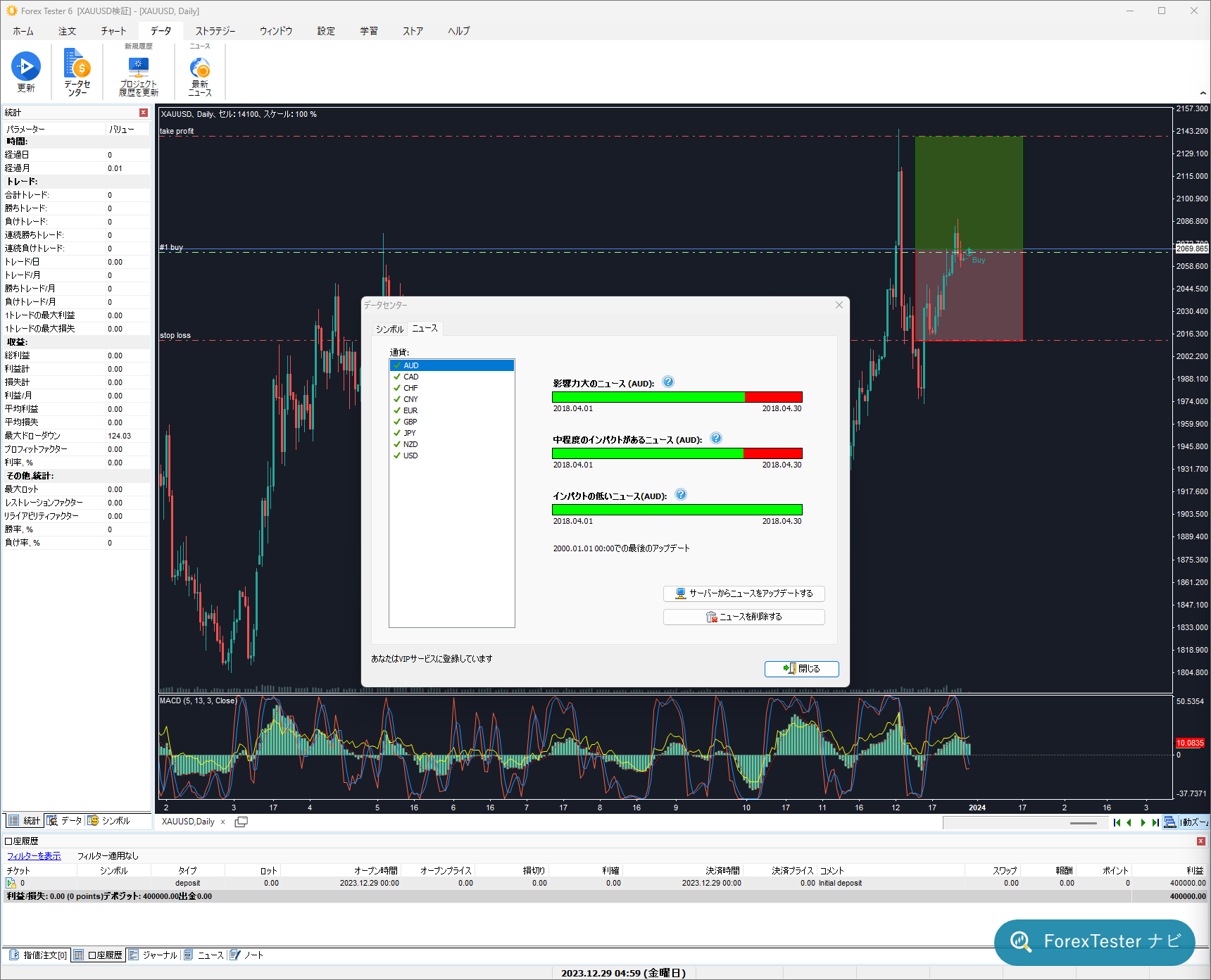
- 1. 「データセンター」を開く「データ」タブにある「データセンター」ボタンをクリックします。
- 2. 「ニュース」タブを選ぶデータセンターのウィンドウの中から「ニュース」タブに切り替えます。
- 3. サーバーからニュースを更新する「サーバーからニュースを更新」ボタンを押して、ニュースデータをダウンロードします。
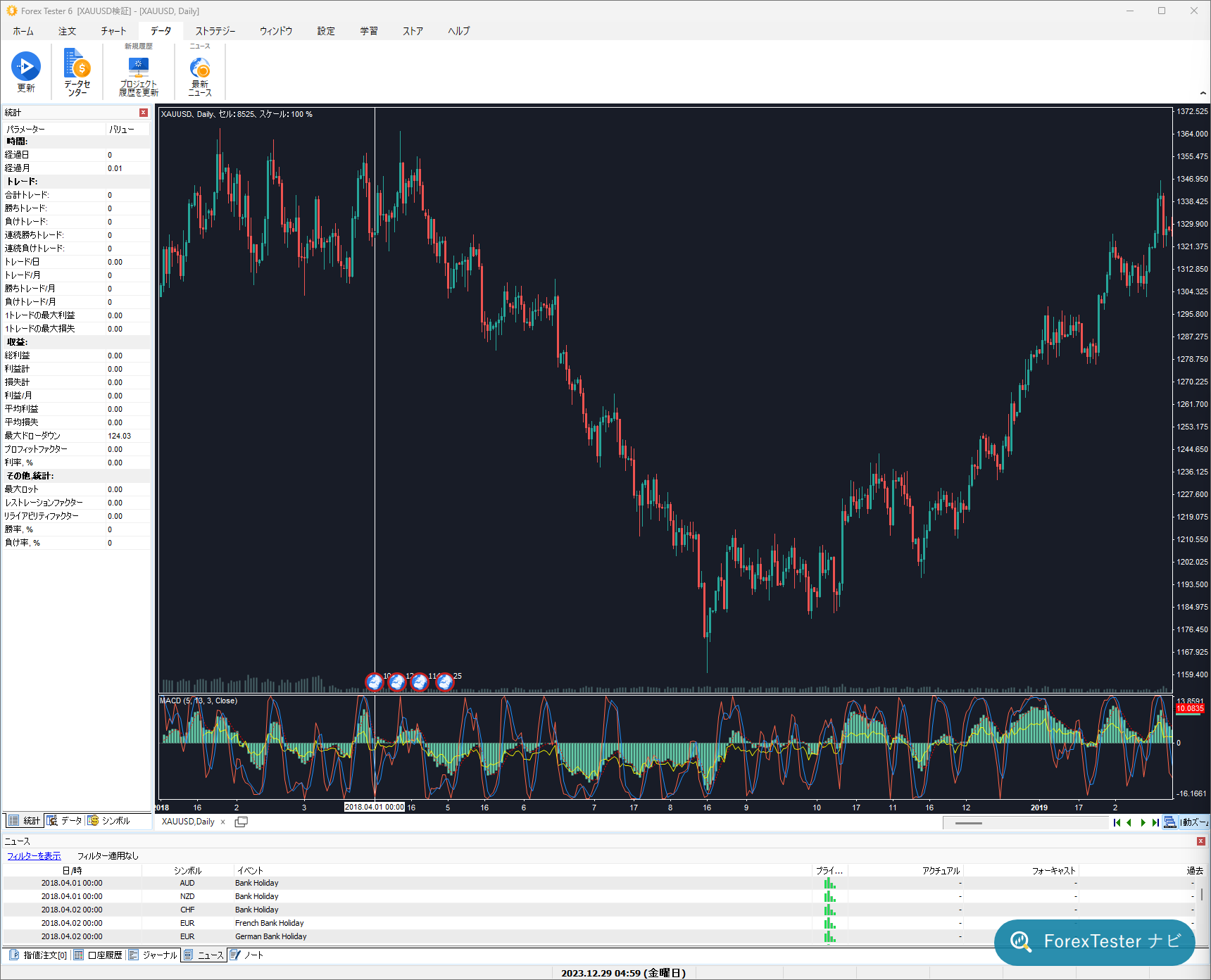
- 4. チャート側でニュース表示を確認するデフォルトで表示は有効になっているので、チャートの下部に旗のマークが出ているか確認します。
表示は最初からオンになってるんですね。てっきりどこかでオンにする作業が要るのかと思ってました。
公式マニュアルによれば、デフォルトでニュース表示は有効になっており、チャートの下部にフラグとして表示されるとのことです。なので、データさえダウンロードできていれば、追加の操作をしなくても旗のマークが出てきます。逆に言うと、マークが出ないときはデータのダウンロードから疑うのが近道ということでもあります。
各手順の補足 — なぜダウンロードが必要か
そもそも、なんでニュースデータって別途ダウンロードしないといけないんですか?ヒストリカルデータと同じ扱いなんですか?
そのとおりです。ニュースデータもヒストリカルデータと同じく、データセンター経由でサーバーから取得する仕組みになっています。ソフトをインストールしただけでは、チャート用のローソク足データもニュースデータも空の状態からのスタートです。
なるほど。データの中身って、契約してるプランによって違ったりするんですか?
そこがけっこう差が大きいところです。公式サイトの説明をまとめると、次のようになります。
| データプラン | 見られるニュースの範囲 |
|---|---|
| ベーシック(無料データ) | 米ドルに関する、影響力の大きいニュースのみ |
| スタンダード | 主要9通貨に関する、重要度が中・高のニュース |
| VIP | 主要9通貨に関する、重要度が低いものから高いものまで幅広いニュース |
ベーシックだと米ドル関連しか見られないんですね。他の通貨ペアを検証したいときは物足りなさそうです。
その可能性はあります。米ドル以外の通貨ペアで経済指標発表のタイミングをしっかり追いたい場合は、スタンダード以上のプランが選択肢に入ってきます。ここは検証の目的に合わせて考えるところで、まずはベーシックの範囲で操作に慣れてみるという進め方でも問題ありません。
ニュースデータをダウンロードする前に押さえておきたいこと
- ヒストリカルデータと別カウントです 。ローソク足データをダウンロード済みでも、ニュースデータは別途「サーバーからニュースを更新」の操作が必要です。
- プランで見える範囲が変わります 。同じ操作をしても、契約しているデータプランによって表示されるニュースの量が変わります。
- 通貨ペアを追加・変更したとき は、その都度ニュースデータの状態を確認しておくと表示漏れに気づきやすくなります。
ニュースの見方と絞り込み方
旗のマークの色に意味があるって最初に言ってましたけど、詳しく教えてください。
色は指標の重要度を示しています。公式マニュアルの説明をまとめると、次のとおりです。
| 旗の色 | 重要度の目安 |
|---|---|
| 赤 | 重要性が高いニュース。発表後に急な価格変動が予想される |
| 黄 | 中程度のニュース。市場がある程度反応することがある |
| 緑 | 重要性が低いニュース。大きな変動は予想されにくい |
赤いマークだけ見ていけば、大きく動いた場面を探しやすそうですね。
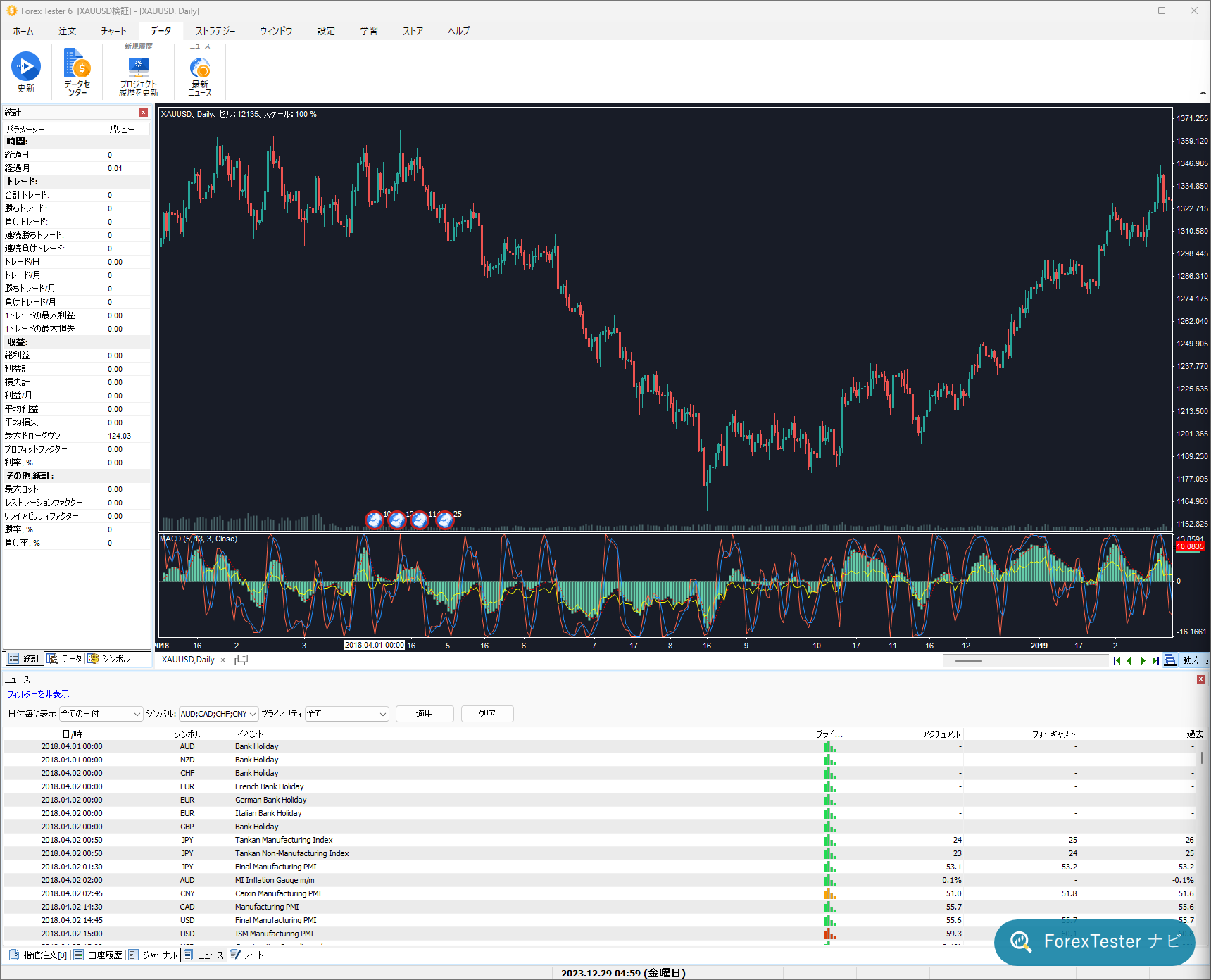
その見方は理にかなっています。ただ、画面にマークが多いと見づらいので、ニュースタブのフィルター機能を使って絞り込むのがおすすめです。フィルターでは、期間・シンボル(通貨ペア)・重要度の3つの軸で条件を指定できます。設定したら「適用」ボタンを押すと、条件に合うニュースだけが表示されると公式マニュアルに書かれています。条件を解除する操作も用意されているとみられますが、リセット用ボタンの正確な名称までは公式マニュアルの文章だけでは確定できなかったので、撮影のときに実画面で確認します。
フィルターって、ニュースタブの中にあるものだけなんですか?他にも絞り込む方法ってあります?
実はもう一つあります。「チャート設定」ウィンドウの「すべてのチャート」タブに、チャートの通貨によるニュースのフィルタリングを有効にするオプションがあると公式マニュアルに書かれています。これを有効にすると、そのチャートに表示されている通貨に関係するニュースだけが自動的に表示される仕組みです。
さっきのフィルターと、なんとなく似てる気がします。
似ているからこそ、混同しやすいところです。ニュースタブのフィルターは自分で期間やシンボルを指定する手動の絞り込みで、チャート設定側のオプションはチャートの通貨に自動で連動する絞り込みという違いがあります。両方を同時にオンにしていると、条件が重なって思ったより表示が少なくなることがあるので、ニュースが出ているはずなのに見当たらないときは、この2つのどちらがかかっているかを確認する価値があります。
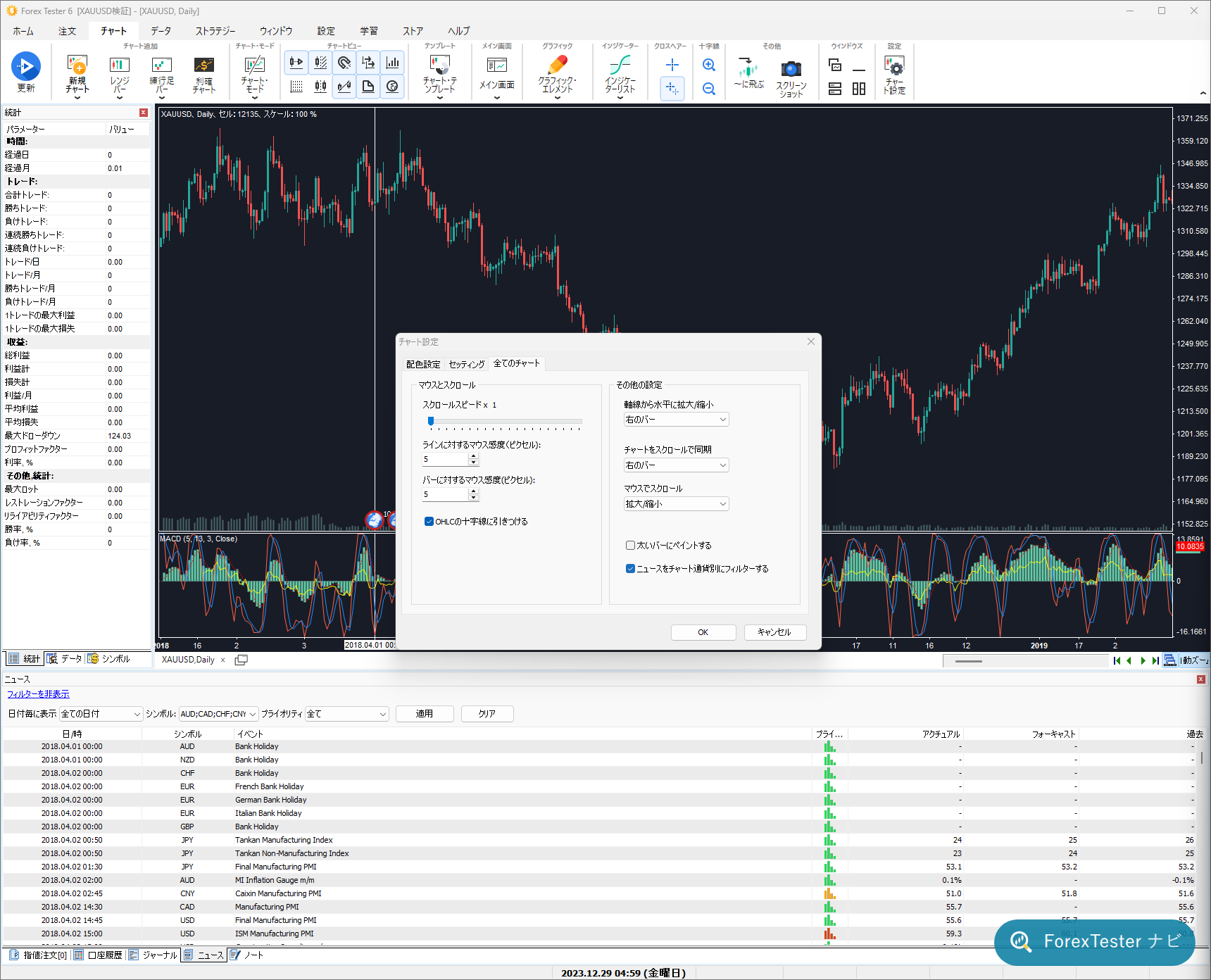
画面下のニュースタブって、旗のマークとは別に見る場所があるんですね。
あります。旗のマークはチャート上の位置を示すもので、下部の「ニュース」タブは一覧形式で詳細を確認する場所という役割分担です。両方は連動していて、一覧の行をクリックするとチャートの該当する旗のマークまで移動します。一覧に並ぶ項目は次のとおりです。
旗のマークがいっぱい並んでたら、それはそれで見分けるの大変そうですね。
そこは公式マニュアルにも配慮が書かれています。複数の異なるシンボルのニュースが同じタイミングで重なると、旗のマークは地球マークに1つにまとめられ、その上に件数が数字で表示される仕組みになっています。マウスを合わせれば、まとめられたニュースの情報がまとめてポップアップで出てきます。
| 項目 | 内容 |
|---|---|
| 時間 | ニュース発表の日時 |
| シンボル | このニュースが関連する通貨・銘柄 |
| イベント | ニュースの名前 |
| 優先度 | ニュースの重要性(赤・黄・緑に対応) |
| 速報値 | 実際に発表された数値 |
| 前回値 | 前回の発表時の数値 |
| 予測値 | 発表前に予想されていた数値 |
速報値と予測値がズレてるときに大きく動く、みたいなイメージですかね。
そういう傾向で語られることは多いです。ただ、実際の値動きは他の要因も絡むので、この一覧はあくまで「その時に何が発表されたか」を確認するための材料として使うのが安全な使い方です。
うまく表示されないときの確認順
手順どおりやったつもりでも、旗のマークが出ないことってありますか?
ありえます。上から順番に確認すると原因を絞りやすいです。
4番目の「対応していない期間」って、具体的にいつからいつまでとか決まってるんですか?
正直に言うと、そこは公式マニュアルの文章だけでは確定できませんでした。ニュースデータに提供開始時期があること自体は複数の情報で見かけましたが、当サイトで一次情報として確認できた範囲では具体的な年を明記した記述が見つかっていません。実際の画面で古い日付のチャートを開いて確かめてから、正確な範囲を書き足します。
分からないことは分からないって言ってもらえると助かります。
あいまいなまま書くよりは、確認してから伝えたいので。それ以外の3つ、ダウンロード・フィルター・表示のオンオフは公式マニュアルの記述と一致しているので、まずはその3つを順番に見ていくと大半のケースはそこで解決します。
旗のマークを見失ったときの近道
- まずデータセンターを開く クセをつけると、ダウンロード漏れとフィルターの両方を一度に確認できます。
- 通貨ペアを切り替えた直後 は特に見落としやすいポイントです。切り替えるたびにニュースの状態も一緒に確認する習慣をつけておくと安心です。
- 旗が1つも出ない場合と、一部だけ出ない場合 では原因が違うことが多いです。全部出ないならダウンロードやオンオフ、一部だけならフィルターを疑うと絞り込みやすくなります。
関連する操作
ニュースの表示ができるようになったら、次は何をすればいいですか?
ここから先は、表示したニュースをどう検証に活かすかという話になります。経済指標発表そのものについて詳しく知りたい場合は、こちらの記事も参考になります。
米国雇用統計みたいな大きい指標って、そういえば別記事でも扱ってましたね。
はい。今回の「ニュース」機能を使えば、そこで語られているような指標発表の値動きを、実際の過去チャートで確認しながら振り返れます。検証全体の進め方について、もう少し体系立てて知りたい場合はこちらも役に立ちます。
表示させて終わりじゃなくて、そこからどう検証に組み込むかが大事なんですね。
そのとおりです。旗のマークが見えるようになったら、気になる発表の前後だけ再生速度を落として、値動きをじっくり追ってみる、という使い方が向いています。
ForexTester Online でも同じ手順か
ForexTester Online でも同じようにニュースを表示できますか?
ForexTester Online はブラウザで動く別の製品です。この記事の手順は ForexTester 6 のものなので、そのままでは当てはまりません。二つの製品の違いは 1 本にまとめてあるので、どちらを使うか迷っている場合はそちらを見てください。
最後に、よく聞かれそうなことをまとめておきたいです。
ニュースの出し方、データの範囲、フィルターの使い方あたりは特に質問が集まりやすいところです。まとめて載せておきます。
ニュース表示を使いこなすために押さえる3点
今日教えてもらった内容をおさらいすると、データセンターでニュースをダウンロードして、デフォルトで表示は有効で、フィルターで絞り込める、という感じですね。
そのとおりです。データセンターの「ニュース」タブでデータをダウンロードすること、旗の色(赤・黄・緑)が重要度を示していること、表示が多すぎるときはフィルターの期間・シンボル・重要度で絞り込めること、この3点を押さえておけば、あとは実際の指標発表の場面を探しながら慣れていけます。分からなくなったら、この記事の「うまく表示されないときの確認順」に戻ってきてください。
ありがとうございます。まずはデータセンターでニュースをダウンロードするところからやってみます。
最初から全部の指標を追おうとしなくて大丈夫です。まずは重要度の高い赤いマークだけ表示させてみて、慣れてきたら範囲を広げていく、というくらいの気持ちで始めてみてください。
完璧に理解してから触らなくていいんですね。少し気が楽になりました。
そのくらいでちょうどいいです。使いながら見づらいと感じたら、そのつどフィルターを調整していけば十分です。
FAQ
よくある質問
- ニュース機能を使うには何が必要ですか
- ForexTester 6 でチャートを開いた状態から、データセンターの「ニュース」タブで「サーバーからニュースを更新」を実行し、ニュースデータをダウンロードしておく必要があります。デフォルトでは表示が有効になっているため、データさえ揃えばチャート下部に旗のマークが表示されます。
- 無料のデータでもニュースは見られますか
- 見られますが範囲が限られます。公式サイトの説明では、無料のベーシックデータでは米ドルに関する影響力の大きいニュースのみが対象で、主要9通貨をカバーするにはスタンダードまたはVIPのデータプランが必要です。
- 旗のマークの色は何を示していますか
- ニュースの重要度を示しています。公式マニュアルによると、赤は重要性が高く発表後に急な価格変動が予想されるニュース、黄は中程度の変動が見込まれるニュース、緑は重要性が低く大きな変動が予想されにくいニュースです。
- 表示するニュースを絞り込むことはできますか
- できます。画面下部の「ニュース」タブにあるフィルター機能で、期間・シンボル(通貨ペア)・重要度の3つの軸で条件を指定し、「適用」ボタンで絞り込めます。条件を解除する操作も用意されているとみられますが、リセット用ボタンの正確な名称は実画面で確認してから追記します。
- ForexTester Online でも同じ手順でニュースを表示できますか
- 本記事の手順はForexTester 6のデスクトップ版で確認したものです。ForexTester Onlineはブラウザで動作する別の環境のため、操作画面が異なります。公式サイトの案内を確認してください。