
ForexTester 6 でインジケーターを追加する方法|表示の手順とパラメータ設定
インジケーターを追加する 2 つの入口

ForexTester 6 で移動平均線とかのインジケーターをチャートに出したいんですけど、どこから追加すればいいんですか?

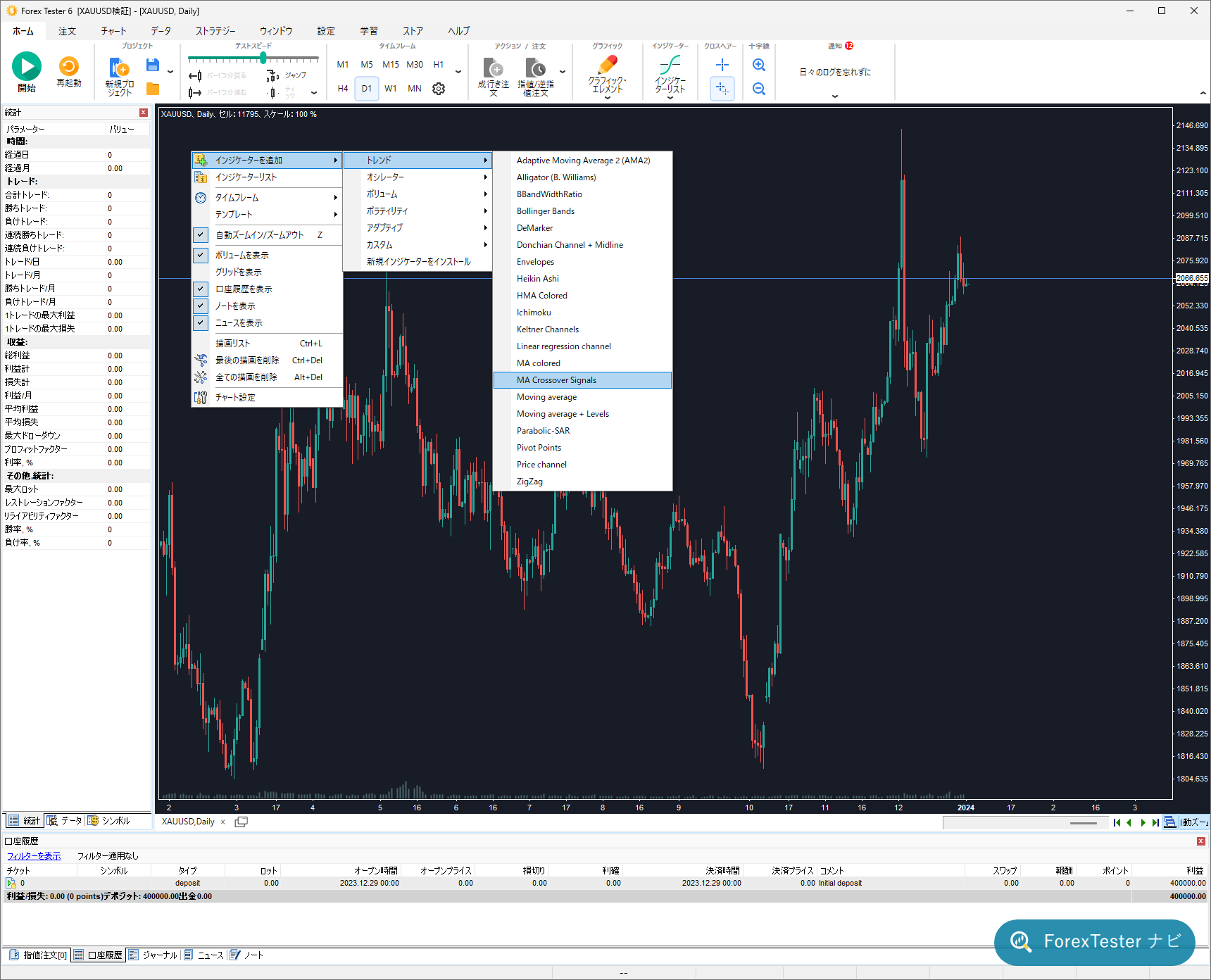
インジケーターの追加はチャート上のメニューから呼び出すのが基本の流れです。ツールバーの追加ボタンを押す方法と、チャート上で右クリックして「インジケーターを追加」を選ぶ方法の2通りの入口があって、どちらから入っても同じ一覧に進みます。
2通りあるんですね。使い分けとかあるんですか?覚えることが増えると身構えちゃいます。
好みで大丈夫です。私はチャート上で右クリックする方法をよく使います。マウスをチャートから離さずに済むので、通貨ペアや時間足を切り替えながら検証しているときに手が止まりにくいです。一覧からインジケーターを選ぶ→設定を確認する→チャートに反映するという順番はどちらの入口でも共通しています。
始める前にどのチャートを選んでおくか
始める前に準備しておくことってありますか?
インジケーターを表示したいチャートが、すでに開いている状態から始めます。複数の通貨ペアや時間足を並べているときは、操作対象のチャートをクリックしてアクティブにしておくと安心です。複数のチャートを同時に開けるソフト全般に言えることですが、狙ったチャートを選び忘れたまま操作すると、意図した場所に反映されないことがあります。
なるほど、まずどのチャートを触っているかをはっきりさせるんですね。地味だけど大事そうです。
そうです。あと、これから紹介する手順はForexTester 6 のデスクトップ版で確認した内容です。基本の使い方から確認したい場合は、こちらもあわせて見ておくと全体の操作感がつかみやすいです。
インジケーターって、最初から何か入ってるものなんですか?それとも自分でダウンロードしないといけないんですか?
移動平均線やオシレーター系の代表的なものは最初から使える状態で入っています。何かを別途ダウンロードしなくても、これから説明する分類の一覧から選ぶだけで表示できます。自作したものや、外部から入手した独自のインジケーターを使いたい場合だけ、別途追加する操作が必要になります。この違いは後ろの章でもう一度触れます。
最初から一通りそろっているなら、まずは触りながら覚えられそうですね。
はい。迷ったら一度全部の分類を開いてみて、名前と役割を眺めるだけでも感覚がつかめます。次の章から実際の手順に入ります。
インジケーターをチャートに出すまでの6段階
具体的な手順を教えてください。
大きく分けると6つの段階です。順番に進めれば迷いにくくなっています。
- 1. 対象のチャートを選ぶインジケーターを追加したいチャートをクリックしてアクティブにします。
- 2. 追加の入口を選ぶツールバーの追加ボタンを押すか、チャート上で右クリックして「インジケーターを追加」を選びます。
- 3. 分類から選ぶトレンド系やオシレータ系など6つのグループの中から、使いたいインジケーターを選びます。
- 4. パラメータを設定する開いたダイアログで期間や表示色などの項目を編集し、内容を確定します。
- 5. 表示される時間足を確認するインジケーターは追加したときに表示していた時間足にだけ表示され、他の時間足には自動では表示されません(動作を軽くするための仕様です)。
- 6. 適用して確認する設定を確定するとチャートにインジケーターが表示されます。
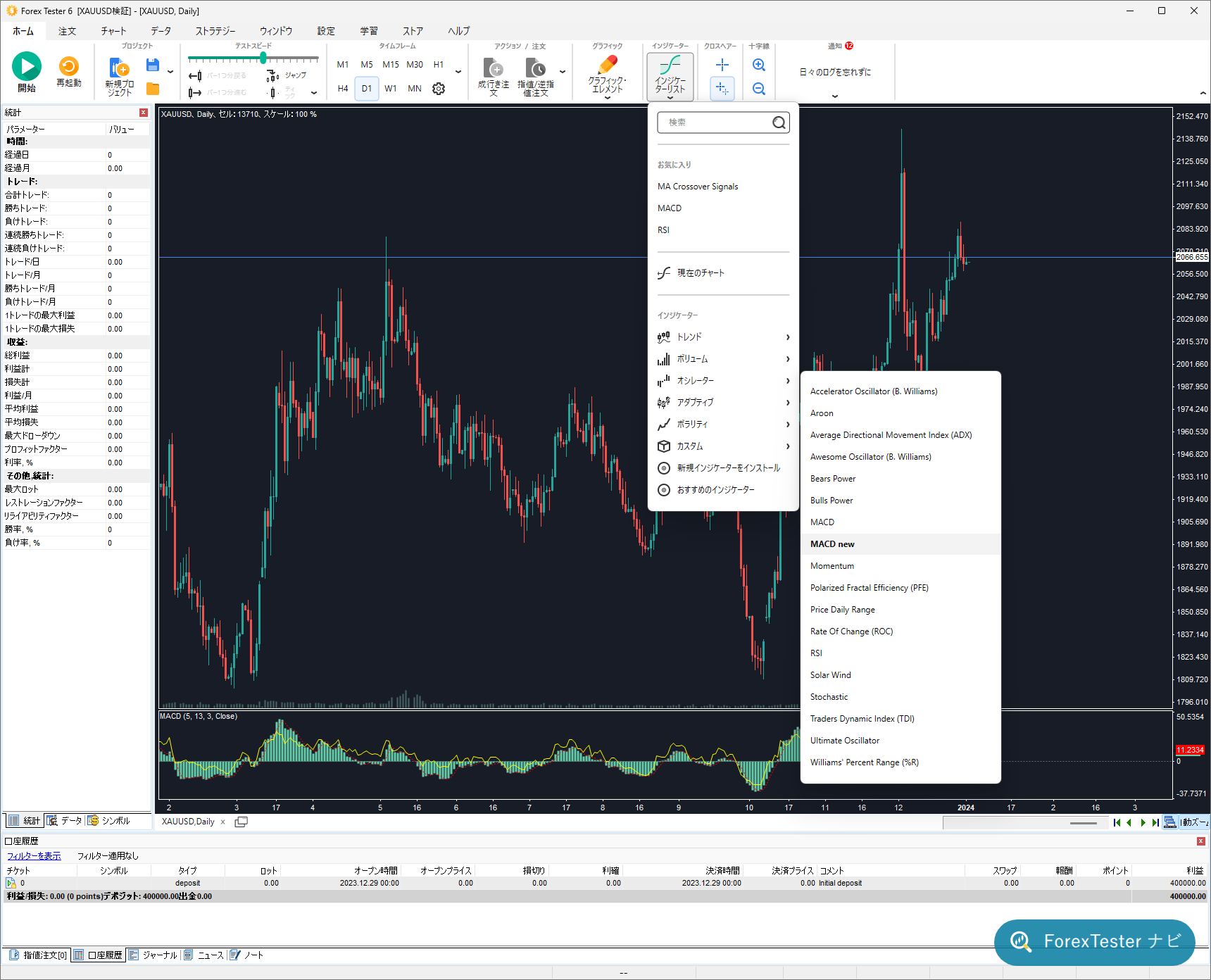
6つのグループって具体的にどう違うんですか?
表で整理しておきます。まずどれを触ればいいか迷ったときの目安にしてください。
| グループ | 何を見るためのものか | 検証での使い方の目安 |
|---|---|---|
| トレンドインジケーター | 相場が上向きか下向きかの方向感 | 移動平均線などをまず1本入れて全体の流れをつかむ |
| オシレータ | 買われすぎ・売られすぎの度合い | トレンド系と組み合わせてタイミングの目安にする |
| ボリュームインジケーター | 出来高に相当する値動きの回数 | 値動きの勢いが伴っているかどうかの補助にする |
| ボラティリティインジケーター | 値幅の大きさ | 損切り幅などを考えるときの参考にする |
| アダプティブインジケータ | 相場の状況に応じて反応速度が変わる指標 | 移動平均線の反応が遅いと感じたときに試す |
| カスタムインジケーター | 自作または入手した独自の指標 | 標準の分類にないものをここから呼び出す |
入口・パラメータ・カスタムインジケーターをもう少し詳しく
「追加の入口」がツールバーと右クリックの2通りあるのって、覚えておいた方がいいポイントですか?
はい。どちらから入っても同じ一覧に進むので、片方だけ覚えておけば操作自体は困りません。ただ、右クリックのほうはチャート上の狙った位置で呼び出せるので、複数のインジケーターを見比べながら作業するときは右クリックのほうが手数が少ないです。
| 入口 | 操作 | こんな人に向いている |
|---|---|---|
| ツールバーの追加ボタン | ボタンを押してインジケーターの一覧を開く | メニューの場所を毎回同じところで覚えたい人 |
| チャート上で右クリック | 「インジケーターを追加」を選ぶ | マウスをチャートから離したくない人 |
パラメータを設定するところ、もう少し詳しく知りたいです。
項目欄をダブルクリックするか、選択してから確定キーを押すと編集できる状態になります。設定項目によっては数値を直接入力する場合と、選択肢から選ぶ場合があります。入力の途中で変更をやめたいときはキャンセル操作で編集前の状態に戻せます。
時間足ごとに表示が分かれる理由
- 目的 は検証の動作を重くしないことです。必要のない時間足にまでインジケーターを計算させ続けると、動作が重くなったりテストの進行が遅くなったりします。
- 仕組み は、追加したときに表示していた時間足にだけそのインジケーターが表示される、というものです。追加したとき以外の時間足には自動では表示されません。
- 複数の時間足に表示したい場合 は、"タイムフレーム"タブから、インジケーターを入れる時間足を選択します。
自分で用意したインジケーターも同じように追加できるんですか?
自作または入手したインジケーターは、標準の6分類とは別のカスタムインジケーターのサブメニューに表示される仕組みです。.dll形式のインジケーターを新しく登録するときは、インジケーターリストの中にある「新規インジケーターをインストール」から行います。登録が終わると、インジケーターリストのカスタムのサブメニューから呼び出せるようになります。
自作・購入したインジケーターについて
- 入手先 は公式サイトからのダウンロード、または対応した販売元です
- 追加方法 はインジケーターリストの「新規インジケーターをインストール」から行います
- 追加後の場所 はインジケーターリストのカスタムのサブメニューです
毎回同じ組み合わせのインジケーターを付け直すのって、正直めんどうです。設定をまとめて保存しておく方法ってないんですか?
チャートの設定をまとめて保存し、あとから呼び出す仕組みがあります。何本もインジケーターを組み合わせて使う場合は、一度作った組み合わせを保存しておくと、別の通貨ペアや時間足のチャートにも同じ設定をすぐに反映できて手間が減ります。
それは知りたかったやつです。具体的にはどう操作するんですか?
チャートの設定はテンプレートとして保存できます。インジケーターの組み合わせを含めて保存するかどうかは、保存時のダイアログで選べます。手順は別の記事にまとめています。
パラメータの操作と、追加後の管理
パラメータ設定の画面でよく出てくる操作を一覧にしてもらえますか?
よく使う操作をまとめました。
| 操作 | 内容 | 目安 |
|---|---|---|
| 項目欄をダブルクリック、または選択して確定キー | 数値やドロップダウンの項目を編集できる状態にする | 期間や表示方法を変えたいときに使う |
| キャンセル操作 | 変更を確定せずに閉じる | 触ってしまった設定を戻したいときに使う |
| 確定キーまたは左クリック | 変更した内容を確定する | 数値の入力を終えたら押す |
| 時間足ごとの表示 | 追加したときに表示していた時間足にだけ自動で表示される(他の時間足には出ない) | 複数の時間足に表示したい場合は"タイムフレーム"タブから選択する |
一度追加したインジケーターを直したいときはどうすればいいですか?
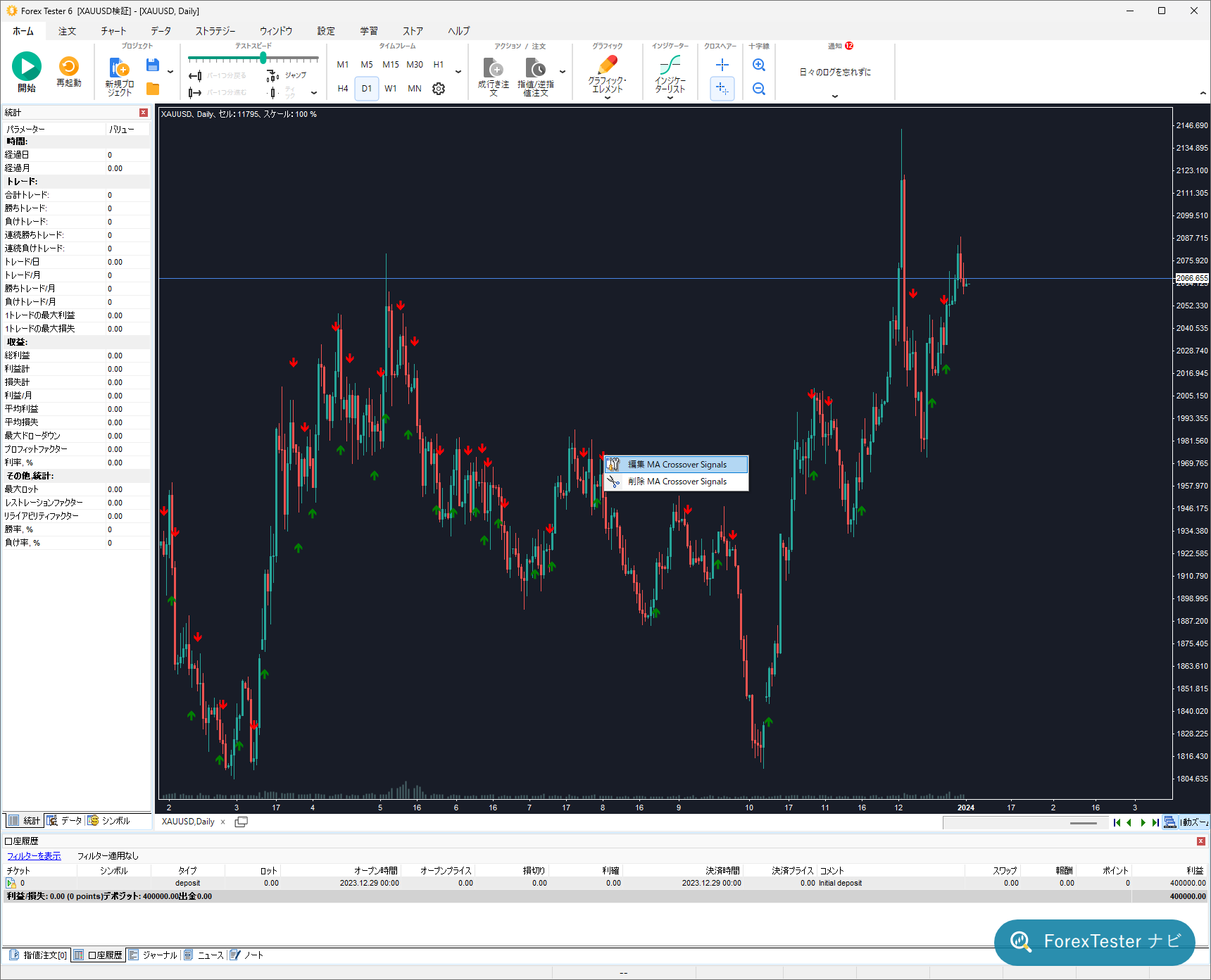
インジケーターのライン上で右クリックすると、「インジケーターを編集」と「インジケーターを削除」の2つのボタンが出てくる画面になります。編集を選べばプロパティを直せますし、削除を選べばそのままチャートから消せます。複数追加していて何を入れたか分からなくなったときは、インジケーターリストから今チャートに適用されているものを一覧で確認できます。ここでは個別の編集・削除に加えて、すべてのインジケーターをまとめて削除することもできます。
RSIとストキャスティクスみたいに、同じ種類のオシレーターを2つ並べて見たいときってできるんですか?
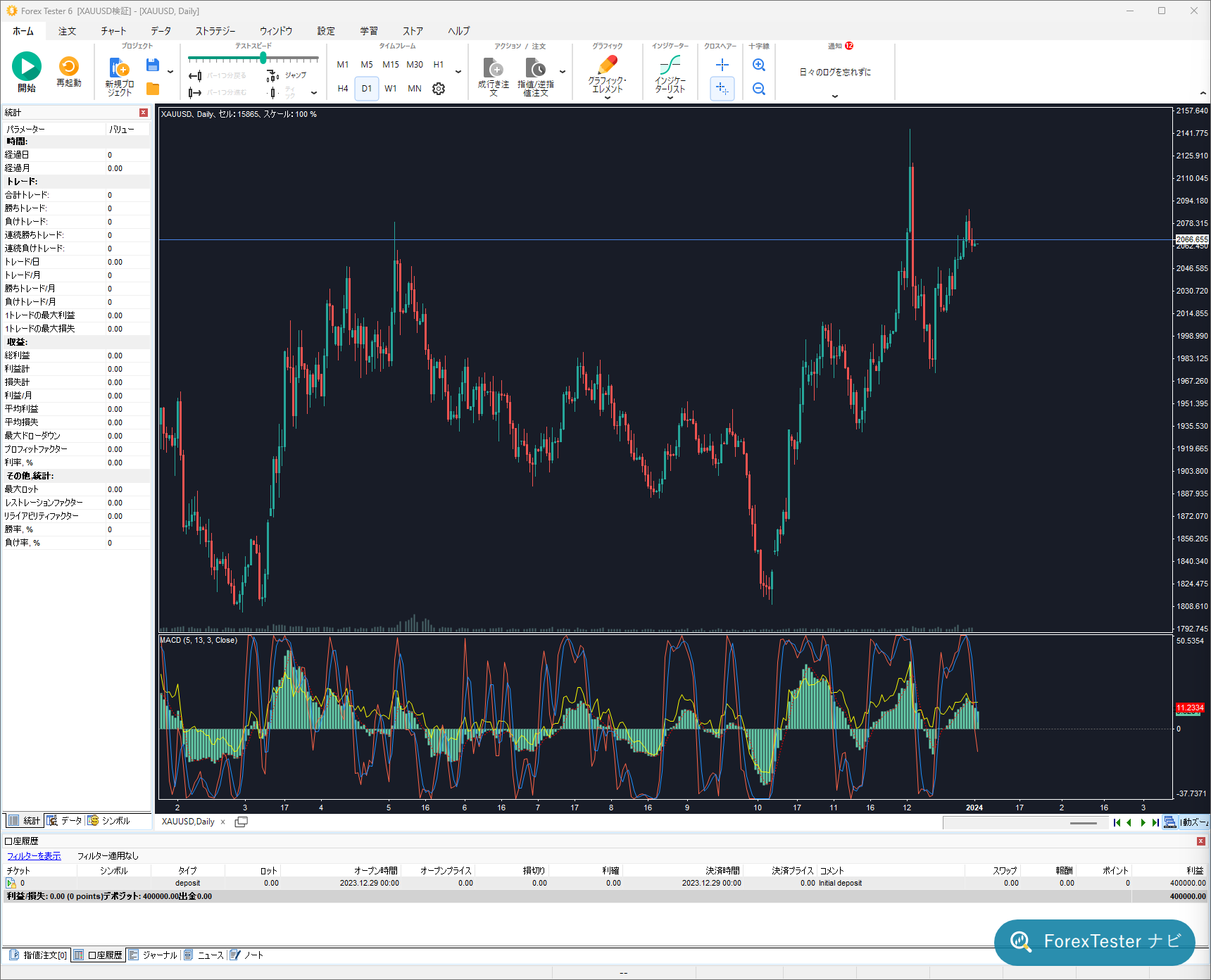
できます。オシレーター用のウィンドウには複数のインジケーターをまとめて入れられる仕組みがあって、そのウィンドウの上で右クリックしてインジケーターを追加すると、同じウィンドウの中に重ねて表示されます。ウィンドウごと削除すると、そこに入っている分もまとめて消える点だけ覚えておくといいです。
ウィンドウごと消えるのは知らないとびっくりしそうです。
そうなんです。1つだけ消したいときは、ウィンドウの中の個別のインジケーターを選んで削除する操作にしてください。ウィンドウそのものを消す操作と混同しやすいところです。
うまくいかないときの確認順
追加したはずのインジケーターが表示されないときって、どこから確認すればいいですか?
上から順番に見ていくと、たいてい原因が絞れます。
パラメータの数値を変えると、表示されている過去のローソク足の見え方も変わったりするんですか?
はい、変わります。移動平均線の期間を変えれば線の形が変わるように、インジケーターは表示されている値動きの範囲全体に対して計算し直されます。検証の途中でパラメータを変えると、それまで見ていた形と印象が変わることがあるので、数値を変えた直後は一度チャート全体を見直す習慣をつけておくと安心です。
動作が重くなったときはどうすればいいですか?
必要な時間足だけにインジケーターを絞るのが基本の対処です。複数のインジケーターを同時にいくつも表示していると、その分だけ計算が増えるので、使っていないものはインジケーターリストから削除しておくと動作が安定しやすいです。
インジケーターが分かったら、次にやること
インジケーターを覚えたら、次はどんなことをすればいいですか?
インジケーターはそれ単体で使うというより、他の操作と組み合わせて検証の精度を上げていくものです。ForexTester 6 全体での位置づけ、チャート上のパターンを読み取る練習、実際の検証の流れへの組み込み方。この 3 つをあわせて読むと、インジケーターをどの場面で使うかがつながりやすくなります。
インジケーターを覚えたばかりだと、どれを最初に組み合わせればいいのか迷いそうです。
最初はトレンド系を1本だけ入れて、チャートの方向感をつかむところから始めるのがおすすめです。方向感がつかめるようになったら、オシレータ系を1本足して、トレンド系の示す方向とオシレータ系のタイミングを見比べる練習に進むと、それぞれの役割の違いが体感しやすくなります。ボリューム系やボラティリティ系は、慣れてきてから補助として足していく形で十分です。
一気に全部使おうとしなくていいんですね。少し安心しました。とりあえずトレンド系から触ってみます。
はい。インジケーターは多く入れるほど良いわけではありません。表示が増えるほどチャートが見づらくなりますし、動作にも影響します。目的に対して必要な分だけ入れる、という考え方のほうが検証がやりやすくなります。
ForexTester Online でも同じ手順か
ForexTester Onlineでも ForexTester 6 と同じ手順でインジケーターを追加できますか?
ForexTester Online はブラウザで動く別の製品です。この記事の手順は ForexTester 6 のものなので、そのままでは当てはまりません。二つの製品の違いは 1 本にまとめてあるので、どちらを使うか迷っている場合はそちらを見てください。
最後に、よく聞かれそうなことをまとめておきたいです。
追加の入口、時間足の扱い、カスタムインジケーター、ForexTester Onlineとの違いのあたりは特に質問が集まりやすいところです。まとめて載せておきます。
最初に押さえる3点
今日教えてもらった流れをおさらいすると、追加の入口が2通りあって、6つの分類から選んで、パラメータを設定して、時間足を選ぶという流れですね。
そのとおりです。追加の入口を1つ覚える、6つの分類の役割をつかむ、時間足ごとに表示が独立する仕組みを理解する、この3点を押さえておけば、あとは実際の画面で触りながら覚えられます。分からなくなったら、インジケーターリストで今の状態を確認するところに戻ってくると迷いにくいです。
ありがとうございます、実際にチャートを開いて試してみます。
分からない用語が出てきたら、遠慮なく聞いてください。実際に手を動かしてみるのが一番早いです。最初から全部の分類を覚えようとしなくて大丈夫です。まずは1本だけ入れてみて、表示のされ方やパラメータ画面の雰囲気をつかむところから始めれば十分です。
最初から完璧を目指さなくていいって聞くと、ちょっと気が楽になります。
そのくらいの気持ちで十分です。慣れてきたら、トレンド系とオシレータ系を1つずつ組み合わせてみるとか、複数の時間足で同じ設定を試してみるとか、少しずつ広げていけばいいと思います。困ったときはこの記事の「うまくいかないときの確認順」を見直しに戻ってきてください。
FAQ
よくある質問
- インジケーターを追加する方法は1つだけですか
- いいえ、ツールバーの追加ボタンからと、チャート上で右クリックする方法の2通りがあります。どちらも同じインジケーターの一覧に進みます。
- 追加したインジケーターが他の時間足に出てこないのはなぜですか
- インジケーターは追加したときに表示していた時間足にだけ表示される仕組みです。複数の時間足に表示したい場合は、"タイムフレーム"タブから対象の時間足を選択してください。
- パラメータを間違えて変更してしまったときはどうすればいいですか
- 確定する前であればキャンセル操作で変更前の状態に戻せます。確定してしまった後は、インジケーターを選び直して同じ手順でパラメータを設定し直してください。
- 自分で用意したインジケーターも同じ手順で追加できますか
- 自作または入手したインジケーターは、標準の6分類とは別のカスタムインジケーターのサブメニューに表示される仕組みです。.dll形式のインジケーターを新しく登録するときは、インジケーターリストの中にある「新規インジケーターをインストール」から行います。登録が終わると、インジケーターリストのカスタムのサブメニューから呼び出せます。
- ForexTester Onlineでも同じ手順で追加できますか
- 本記事の手順は ForexTester 6 のデスクトップ版で確認したものです。ForexTester Onlineはブラウザで動作する別の環境のため、操作画面が異なります。公式サイトの案内を確認してください。
- 同じ種類のオシレーターを2つ以上重ねて表示できますか
- できます。オシレーター用のウィンドウには複数のインジケーターをまとめて追加できます。ただしウィンドウごと削除すると、そこに入っているインジケーターもまとめて消えるため、1つだけ消したいときは個別に選んで削除してください。