
ForexTester 6 のホットキーを設定する方法|割り当てを変える手順と初期設定のキー一覧
ホットキーを変えたいと思ったら、まずどこを見るか

ForexTester 6 で検証を繰り返してるんですけど、毎回マウスでボタンをクリックしてるのが地味に時間かかってて。キーボードでパッと操作できるようにしたいんですけど、そういうのってできますか?

できます。ForexTester 6 には「ホットキー」という仕組みがあり、キーボードの特定のキーを押すだけで操作を実行できます。しかも、あらかじめ用意されているキーの組み合わせを、自分の押しやすいキーに変えることもできると公式マニュアルに書かれています。
変えられるんですね。何もかもマウスでやってたので、そこがボトルネックだった気がします。
検証を繰り返す作業ほど、キーボード操作の効果が大きいです。1回1回は数秒の差でも、何百回、何千回と繰り返すと合計の時間はかなり違ってきます。ホットキーの入口は「設定」タブにある「ホットキー」というボタンで、ここから今のキー割り当てを確認したり、変更したりできます。
「設定」タブって、他の設定もまとめてそこにあるんですか?
そうです。公式マニュアルでは、描画ツールの説明ページと注文操作の説明ページの両方で「設定タブ上のホットキーボタン」という同じ表現が使われていて、チャートの操作・描画ツール・注文まわりのホットキーが、この一箇所にまとまっている作りだと分かります。今日はこの画面の開き方と、最初から割り当てられているキー、そして注意しておきたい点を順番に見ていきましょう。
始める前に確認しておきたいこと
始める前に、何か準備しておくことはありますか?
ForexTester 6 を起動して、どこかのチャート画面が開いている状態にしておいてください。ホットキーの設定自体はチャートを開いていなくても呼び出せますが、実際にキーを押して動作を確かめるには、対象となるチャートやプロジェクトが必要になります。
なるほど、確認しながら進めたいので、それは自然な流れですね。
はい。あと、これから説明する内容はForexTester 6 のデスクトップ版を前提にしています。プロジェクトの作り方や基本的な画面構成がまだ不安なようでしたら、先にこちらで全体の流れをつかんでおくと、ホットキーがどのあたりの操作に効いてくるのか位置づけがつかみやすくなります。
検証のスピードを上げたくてホットキーを覚えるので、そもそも検証自体に慣れておいたほうがいいってことですね。
そのとおりです。操作の意味が分かっている状態でキーを覚えたほうが定着も早いので、遠回りに見えて実は近道です。
ホットキーの設定画面を開く手順
具体的な手順を教えてください。
大きく分けると4段階です。
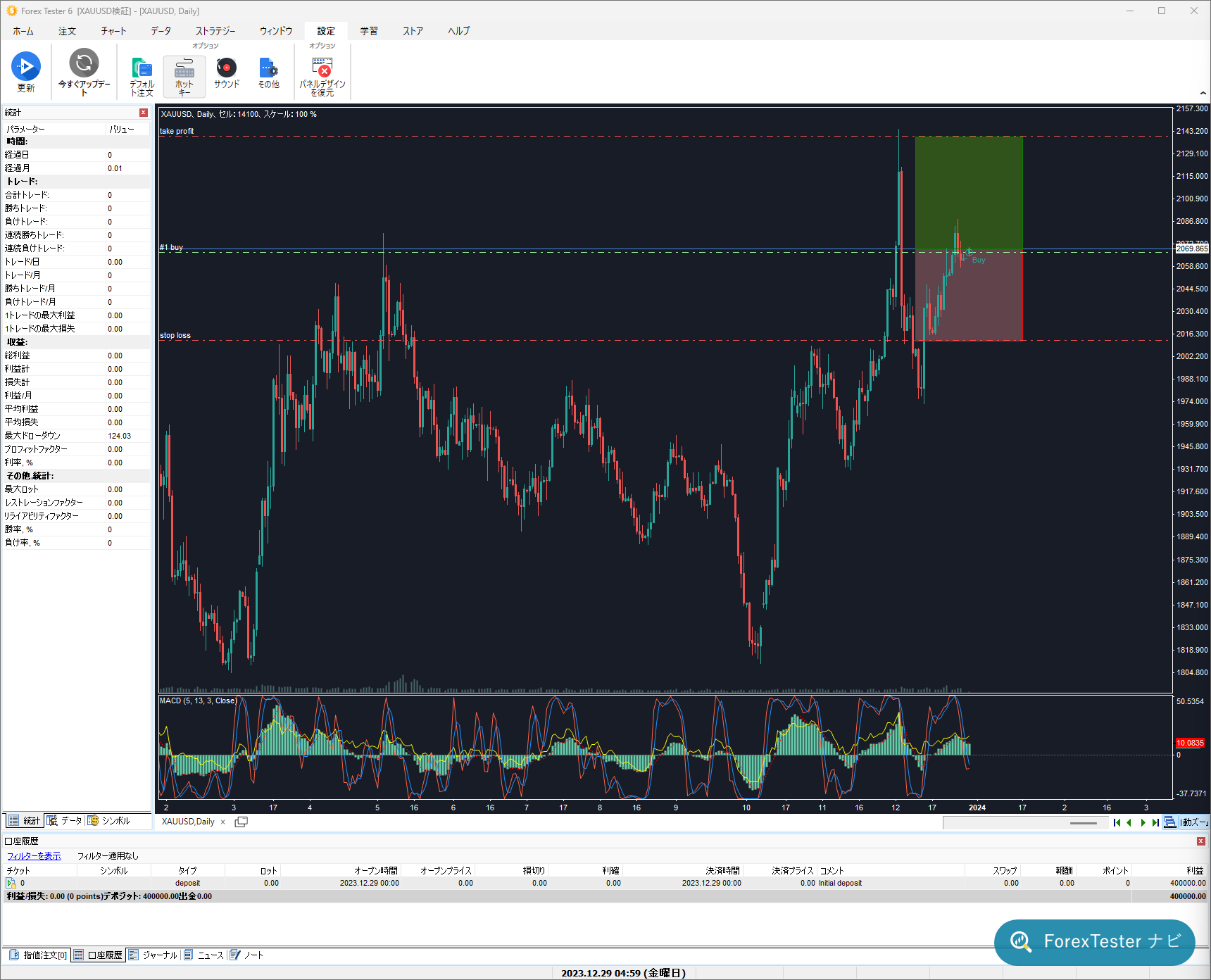
- 1. 「設定」タブを開く画面上部のタブから「設定」タブをクリックします。
- 2. 「ホットキー」ボタンを押す「設定」タブの中にある「ホットキー」というボタンをクリックします。
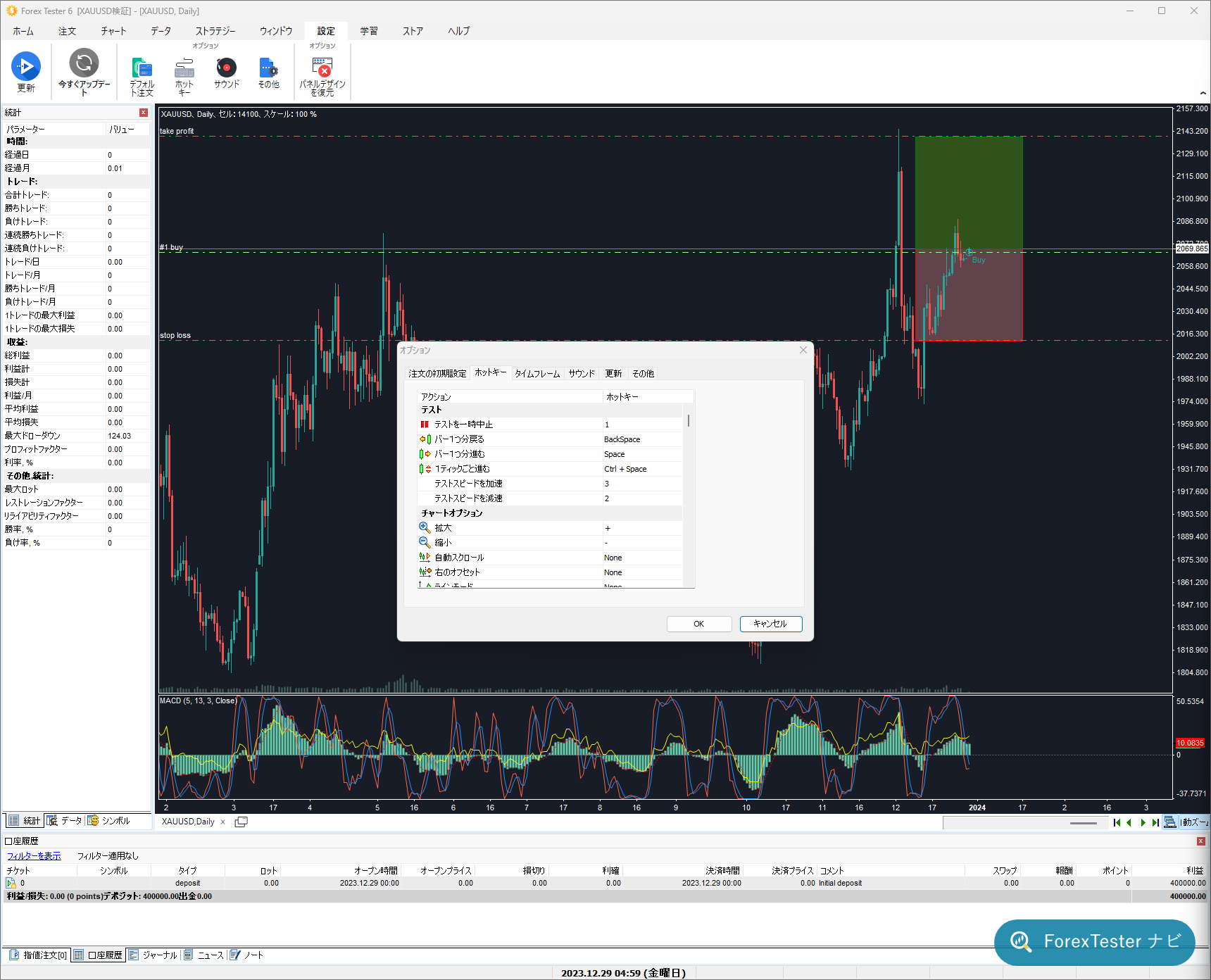
- 3. 変更したい操作を探す一覧の中から、キーを変えたい操作を見つけます。
- 4. キーを割り当てて保存する選んだ操作に新しいキーを割り当て、設定を保存します。
思ったよりシンプルですね。項目ごとに個別の画面が開いたりするんですか?
1つのダイアログの中に、変更できる操作の一覧がまとまっているとみられます(実際の画面構成は撮影で確認します)。公式マニュアルによると、「描画エレメント」の一覧を開く操作も、この「設定タブ上のホットキーボタン」から確認できます。
各手順の補足 — なぜこの操作が要るか
手順自体は分かったんですけど、実際にキーを割り当てるところがもう少し具体的に知りたいです。
そこは正直に言うと、キーの入力欄にどう入力するのか、候補から選ぶ形式なのか、実際にキーを押して登録する形式なのかまでは、公式マニュアルの文章だけでは確定できません。多くのソフトでは「変更したい項目をクリックして、割り当てたいキーを実際に押す」という形式が一般的ですが、ForexTester 6 がその形式かどうかは、実際の画面で確かめてから書き足します。
正直に言ってもらえるほうが安心します。曖昧なまま覚えるより、確認してから使いたいので。
ここは撮影のときに一緒に確認する項目にしています。手順そのもの(「設定」タブ→「ホットキー」ボタン→一覧から選ぶ→保存)は複数の公式マニュアルのページで共通して説明されているので、そこは安心して覚えてください。
ホットキーを覚える前に押さえておきたいこと
- 全部を変える必要はありません 。よく使う操作だけ自分の押しやすいキーにして、あとは初期設定のままでも問題ありません。
- 利き手と押しやすさ を意識すると定着しやすくなります。よく使う「決済」や「注文」を利き手側に、めったに使わない操作は反対側にまとめる、といった工夫ができます。
- すでに使われているキー に新しいキーを割り当てようとした場合にどうなるかは、次の章で扱う「うまくいかないときの確認順」で触れます。
初期設定されている主なホットキー
変える前に、最初から何が割り当てられているのか知りたいです。
公式マニュアルの複数のページに、操作ごとのホットキーが個別に書かれています。それらをまとめると、次のようになります。
| 操作 | 初期設定のホットキー |
|---|---|
| 新規成行注文を入れる | F2 |
| 指値/逆指値注文を入れる | F3 |
| 選択した注文を修正する | F4 |
| 選択したポジションを決済する | F5 |
| 選択した指値/逆指値注文を削除する | F6 |
| 事前に設定したパラメータで成行買い | Ctrl+B |
| 事前に設定したパラメータで成行売り | Ctrl+S |
| 全てのポジションと注文を決済する | Ctrl+C |
| ポジションの一部を決済する | Ctrl+F5 |
| 発注グループを開く | Ctrl+O |
| ティックパッケージ分チャートを1つ進める | F11 |
注文まわりはF2からF6にまとまってるんですね。覚えやすそう。
ファンクションキーに主要な注文操作がまとまっているのは、覚える負担を減らすうえで理にかなっています。特にF5の「選択したポジションを決済」とCtrl+Cの「全てのポジションと注文を決済」は、範囲が違うので混同しないようにしてください。F5は選んだ1件だけ、Ctrl+Cは開いている全部が対象です。
描画ツールのホットキー
チャートに線を引いたりするときのホットキーもあるんですか?
あります。描画ツールを使うときのために、公式マニュアルは次のホットキーを紹介しています。
| 操作 | ホットキー |
|---|---|
| チャート上のすべての描画を選択する | Ctrl+G |
| チャート上のすべての描画を非選択状態にする | Ctrl+D |
| 最後に追加された図形を削除する | Ctrl+Del |
| すべての図形をチャートから削除する | Ctrl+A |
| 選択した図形を削除する | Delete |
| テキストラベルを追加する | Ctrl+T |
Ctrl+DとCtrl+Aは似てるけど全然違うことしますね。危なそう。
そこは特に注意してほしいところです。Ctrl+Dは選択を解除するだけですが、Ctrl+Aはチャート上の図形を全部削除してしまいます。せっかく引いたトレンドラインやフィボナッチが一瞬で消えるので、押し間違えると地味にへこみます。
描いた線を1つだけ消したいときは、DeleteとCtrl+Delのどっちを使えばいいんですか?
Deleteは「選択している図形」を消すキーです。事前に消したい図形をクリックして選んでから押します。Ctrl+Delは「最後に追加した図形」を消すキーなので、選択の手間を省いて直前の操作を取り消したいときに向いています。用途が少し違うので、両方覚えておくと場面によって使い分けられます。
注文まわりの2つの仕組み — ホットキーと「FXスピードアップ」
さっきのCtrl+BとCtrl+Sって、注文のホットキーですよね。これも「設定」タブの「ホットキー」ボタンで変えられるんですか?
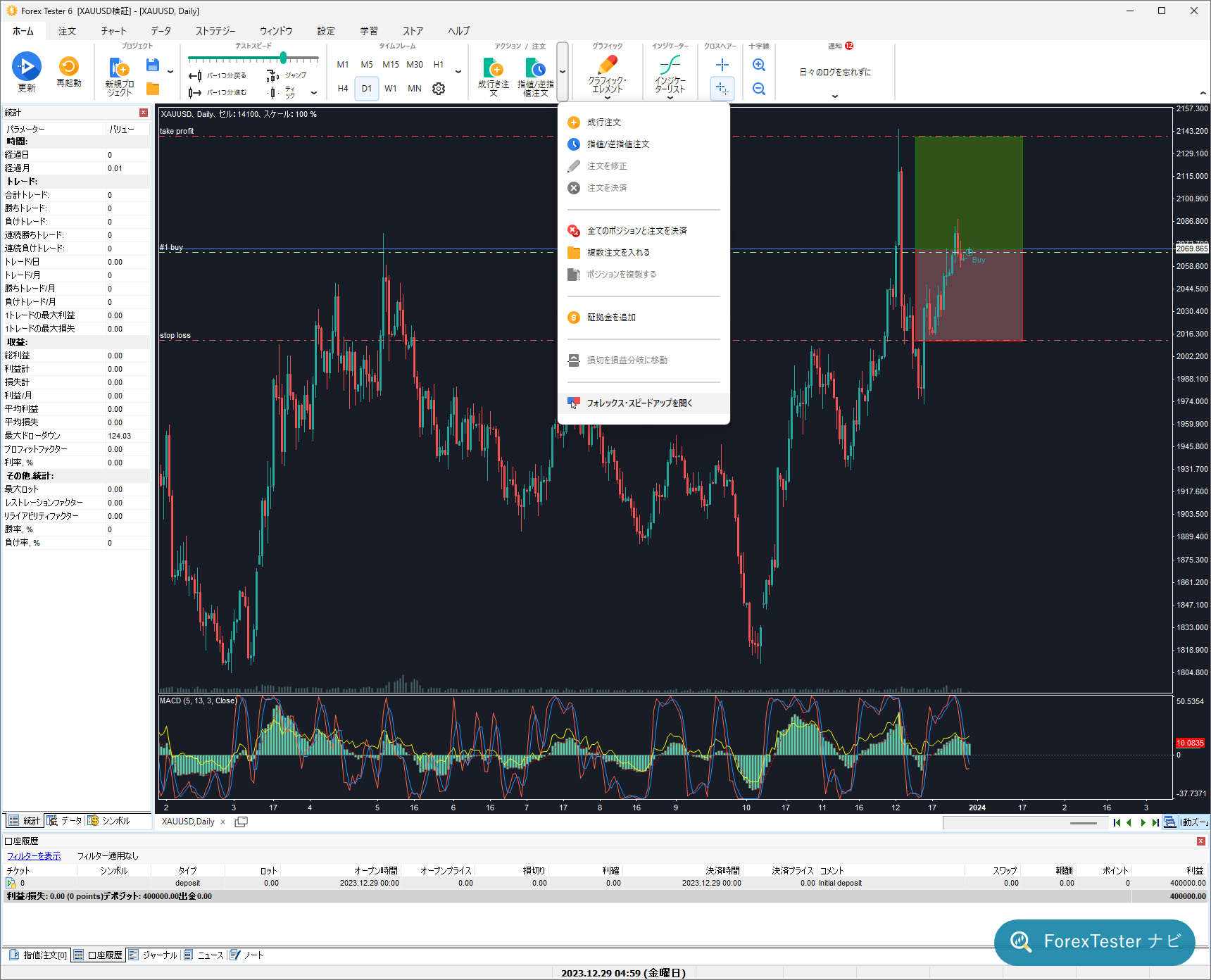
基本的にはそうです。ただ、注文まわりにはもう1つ別の仕組みがあるとみられます。ここは競合サイトもあまり触れていないので詳しく話しておきますね。ForexTester 6 には「FXスピードアップ」という、別途ダウンロードとインストールが必要な独立したツールがあり、そちらにも独自の「新規ショートカット」というボタンが用意されています。
「ホットキー」と「新規ショートカット」、名前が似ていてまぎらわしいです。
その混同はかなり起きやすいと思います。かんたんに言うと、「設定」タブの「ホットキー」ボタンはチャート操作・描画・基本的な注文操作といった、ソフト全体の動作に割り当てられたキーを管理する場所です。一方、「FXスピードアップ」は注文だけに特化した別ツールとして案内されていて、その中の「新規ショートカット」ボタンを押すと、成行や指値注文をワンクリックで出すための専用ボタンを新しく作れます。この2つが同じ管理画面の一部なのか、完全に独立した仕組みなのかまでは公式マニュアルに明記が無いので、役割の違いとして捉えておくのが安全です。
じゃあ、注文を素早く出したいだけなら「FXスピードアップ」のほうを使えばいいってことですか?
用途次第です。既存の操作にキーを割り当てたいなら「設定」タブの「ホットキー」、損切りや利確、ロット数までまとめて事前登録した「発注ボタン」を画面上に増やしたいなら「FXスピードアップ」の「新規ショートカット」、というのが公式マニュアルの説明から読み取れる役割分担です。「FXスピードアップ」は初回起動時にダウンロードとインストールが必要なツールとしても案内されています。
ホットキーとFXスピードアップの違い
- 設定タブの「ホットキー」 チャート操作・描画・基本注文など、ソフト全体の動作にキーを割り当てる仕組みです。
- FXスピードアップの「新規ショートカット」 損切り・利確・ロット数などをまとめて登録した注文専用のボタンを、画面上に新しく作る仕組みです。
- 迷ったら 、まず「設定」タブの「ホットキー」から触ってみて、注文のスピードだけをさらに詰めたくなったら「FXスピードアップ」を検討する、という順番が分かりやすいです。
変更してもうまくいかないときの確認順
キーを変えたつもりなのに、思った動作をしないことってありますか?
ありえます。上から順番に確認すると原因を絞りやすいです。
重複したときの挙動が分からないのは、ちょっと気になります。
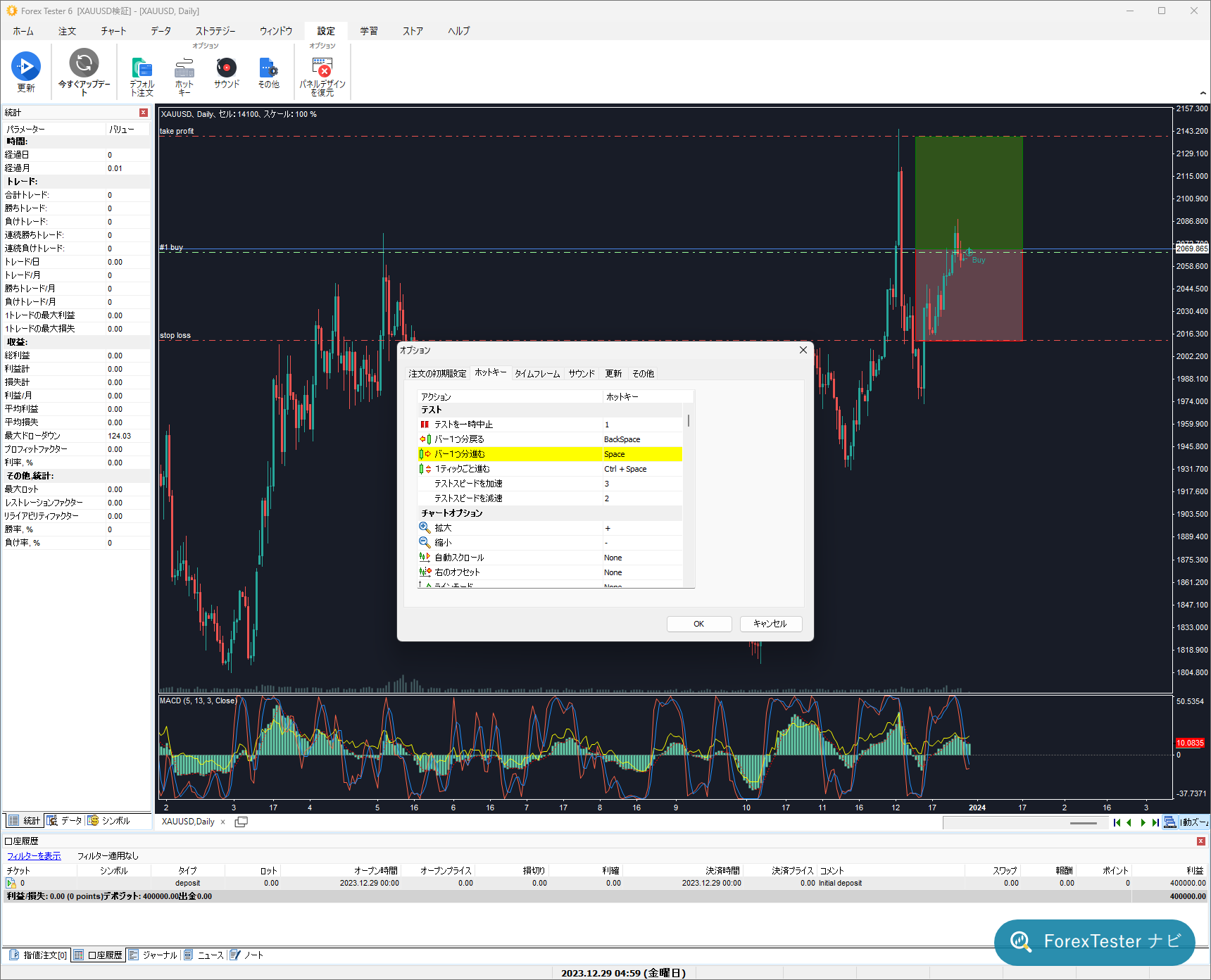
そこは正直に「確認できていません」と言っておきます。公式マニュアルのテキストには、キーが重複した場合にエラーが出るのか、後から設定したほうが優先されるのかという説明が見当たりませんでした。実際に同じキーを2つの操作へ割り当てようとしてみれば分かることなので、撮影のときに確かめてから書き足します。分からないことを分かったふりで書くよりは、確認してから伝えたいので。
そのほうが安心して読めます。他のアプリにフォーカスが移ってると効かないっていうのは、盲点でした。
検証に集中していると意外と見落とします。ブラウザで公式サイトのマニュアルを見ながら操作している最中に、うっかりブラウザ側をクリックしてしまうと、ForexTester 6 側にキーが届かなくなります。ホットキーが急に効かなくなったと感じたら、まずどの画面がアクティブかを確認してみてください。
関連する操作
ホットキーを覚えたら、次はどう活かせばいいですか?
ホットキーはあくまで作業を速くする手段なので、検証そのものの進め方を理解しているとより効果を発揮します。ForexTester 6 全体にどんな機能があるかを知っておくと、今回覚えたキーがどの機能に対応しているのかもつながりやすくなります。
検証のスピードを上げたい、っていう目的そのものについても、何か参考になる話ってありますか?
検証を重ねて分かったことをまとめた記事があるので、そちらも合わせて読んでおくと、ホットキーで速くした分の時間を何に使うべきかが見えてきます。
ホットキーを覚えるのは、検証をたくさんこなすための下準備、というイメージですね。
まさにそういう位置づけです。キー操作に手が慣れてくると、画面から意識がそれにくくなって、値動きそのものに集中しやすくなります。
ForexTester Online でも同じ手順か
ForexTester Online でも同じようにホットキーを設定できますか?
ForexTester Online はブラウザで動く別の製品です。この記事の手順は ForexTester 6 のものなので、そのままでは当てはまりません。二つの製品の違いは 1 本にまとめてあるので、どちらを使うか迷っている場合はそちらを見てください。
最後に、よく聞かれそうなことをまとめておきたいです。
ホットキーの開き方、初期設定のキー、重複したときの挙動あたりは特に質問が集まりやすいところです。まとめて載せておきます。
ホットキーを使いこなすために押さえる3点
今日教えてもらった内容をおさらいすると、「設定」タブの「ホットキー」から変更できて、初期設定のキーもある程度決まっていて、「FXスピードアップ」という注文専用の別ツールもある、という感じですね。
そのとおりです。「設定」タブの「ホットキー」ボタンから割り当てを変えられること、F2からF6を中心に注文の初期キーが決まっていること、「FXスピードアップ」は注文専用の別ツールとして案内されていることを覚えておくこと、この3点を押さえておけば、あとは実際に自分の手で押しながら覚えていけます。分からなくなったら、この記事の「うまくいかないときの確認順」に戻ってきてください。
ありがとうございます。まずはF5とCtrl+Cの区別から体に覚え込ませます。
最初から全部を覚えようとしなくて大丈夫です。まずはよく使う2つか3つの操作だけ変えてみて、手が慣れてきたら少しずつ増やしていく、というくらいの気持ちで始めてみてください。
完璧に覚えてから使い始めなくていいんですね。少し気が楽になりました。
そのくらいでちょうどいいです。使いながら自分に合わないキーが見つかったら、そのつど「設定」タブから直していけば十分です。
FAQ
よくある質問
- ホットキーの設定画面はどこから開きますか
- 「設定」タブにある「ホットキー」ボタンから開けます。公式マニュアルでは、描画ツールや注文操作の説明ページでも同じ「設定タブ上のホットキーボタン」という表現が使われており、チャート操作・描画・注文まわりのホットキーがこの画面にまとまっています。
- ホットキーは自分の好きなキーに変更できますか
- 変更できます。公式マニュアルには「設定タブでこの項目にある動作を定義するホットキーを、変更できます」という記載があり、初期設定のキーを自分の押しやすいキーに割り当て直せます。ただし、実際の入力方法(候補から選ぶ形式か、キーを押して登録する形式か)や、キーが重複した場合の挙動までは実画面で確認してから追記します。
- 初期設定ではどんなキーが割り当てられていますか
- 注文まわりはF2(新規成行注文)からF6(指値/逆指値注文の削除)にまとまっており、Ctrl+B/Ctrl+Sで事前設定した成行買い・売り、Ctrl+Cで全ポジションと注文の決済ができます。描画ツールにはCtrl+G(全選択)、Ctrl+D(全非選択)、Ctrl+A(全削除)、Deleteなどが割り当てられています。
- 「ホットキー」と「FXスピードアップ」の「新規ショートカット」は同じものですか
- 「設定」タブの「ホットキー」はソフト全体の動作にキーを割り当てる機能で、「FXスピードアップ」は注文に特化した別ツールとして案内されており、損切り・利確・ロット数などをまとめて登録した注文専用ボタンを新しく作る機能です。同じ管理画面の一部なのか完全に独立した仕組みなのかまでは公式マニュアルに明記が無く、用途で使い分けるものというのが公式マニュアルの説明から読み取れる役割分担です。
- ForexTester Onlineでも同じ手順でホットキーを設定できますか
- 本記事の手順はForexTester 6のデスクトップ版で確認したものです。ForexTester Onlineはブラウザで動作する別の環境のため、操作画面が異なります。公式サイトの案内を確認してください。