
ForexTester 6 のテスト速度を変更する方法|再生スライダーと手動送りの使い分け
検証のテンポが合わないと感じたらどこを見るか

ForexTester 6 で検証してるんですけど、テストの進み方が速すぎたり遅すぎたりして、ちょうどいいテンポにならないんです。どこで調整するんですか。

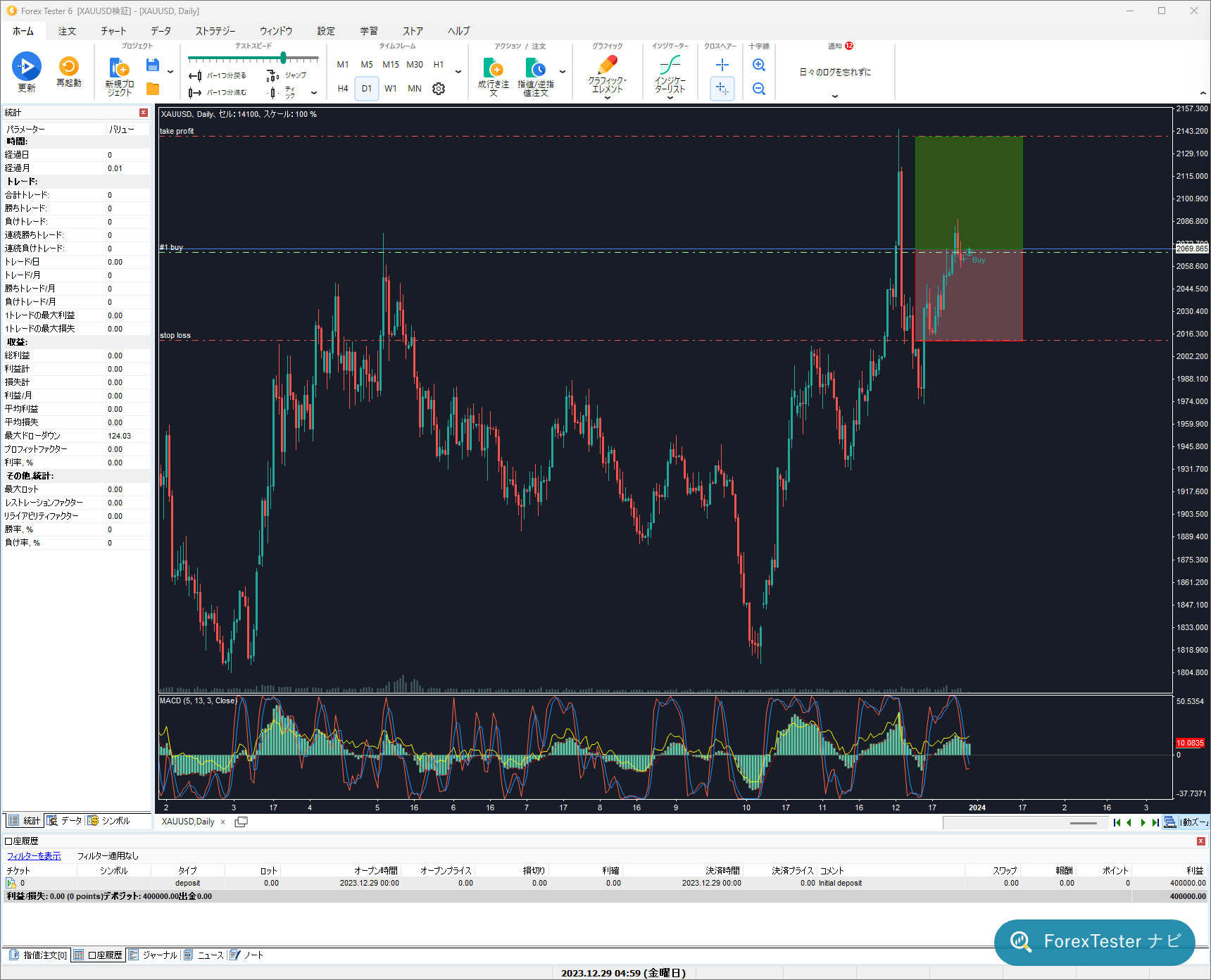
テスト実行中の画面上部に「テストの速度」というスライダーがあります。これを動かすだけで、ローソク足が進んでいく速さを変えられます。まずはここが基本の調整場所です。
スライダー一本で済むなら簡単そうですね。
基本操作としてはそのとおりです。ただ、ForexTester 6 には「速度」という言葉が付く設定がもう一つ別にあって、そちらは今回の話とはまったく別物です。名前が紛らわしいので、区別しながら進めます。
別物の設定があるんですか。知らずに違う方をいじってしまいそうで怖いです。
実際、検索で迷い込みやすいポイントです。テストの再生速度を変える手順、一時停止して1本ずつ確認する方法、そして紛らわしいもう一つの設定との違いまで、順番に整理していきます。
始める前に確認しておきたいこと
始める前に、準備しておくことはありますか。
プロジェクトを作成し、テストを開始できる状態にしておくことです。テストの速度スライダーは、テストが実行されている最中に効いてくる設定なので、プロジェクトを開く前の画面ではまだ意味を持ちません。
プロジェクトの作り方がまだあやふやです。
先に基本の流れをつかんでおくと迷いにくくなります。プロジェクトの作成やテストの始め方をまだ確認していなければ、先にこちらの記事に目を通しておくとスムーズです。
あと、これから話す内容は ForexTester 6 だけの話ですか。
はい、ここから先の手順はすべて ForexTester 6 のデスクトップ版で確認したものです。ForexTester Online はブラウザで動く別の環境なので、同じ操作画面になるとは限りません。違いは記事の後半で改めて整理します。
テストの速度を変える手順
それじゃあ、実際にテストの速度を変える手順を教えてください。
基本は3段階です。
- 1. プロジェクトを開いてテストを開始する開始ボタンをクリックすると、価格が動き始めます。公式マニュアルによると、開始ボタンをクリックすると同じ場所のボタンが一時停止ボタンに変わります。
- 2. 画面上部の「テストの速度」スライダーを動かすスライダーを右に動かすほど速く、左に動かすほどゆっくりと価格が変化していきます。
- 3. 必要に応じて一時停止に切り替える一時停止ボタンを押すと表示が再開ボタンに変わり、そこで市場価格を落ち着いて分析できます。もう一度押せば続きから再開します。
へえ、スライダーを動かすだけで本当に変わるんですね。
公式マニュアルにも「テストの速度」スライダーは価格の変化の速さを定義すると明記されています。スライダーの位置がそのままテンポになるので、感覚的に調整しやすい設定です。
テスト中でも注文を入れられるんですよね。
入れられます。速度を落として値動きをじっくり眺めながらエントリーポイントを探すのも、速度を上げて期間をざっと流しながら大きな流れをつかむのも、同じスライダーの中でどちらもできます。
一時停止中に使える手動操作
スライダーだと、狙った1本のところでピタッと止めるのは難しそうです。
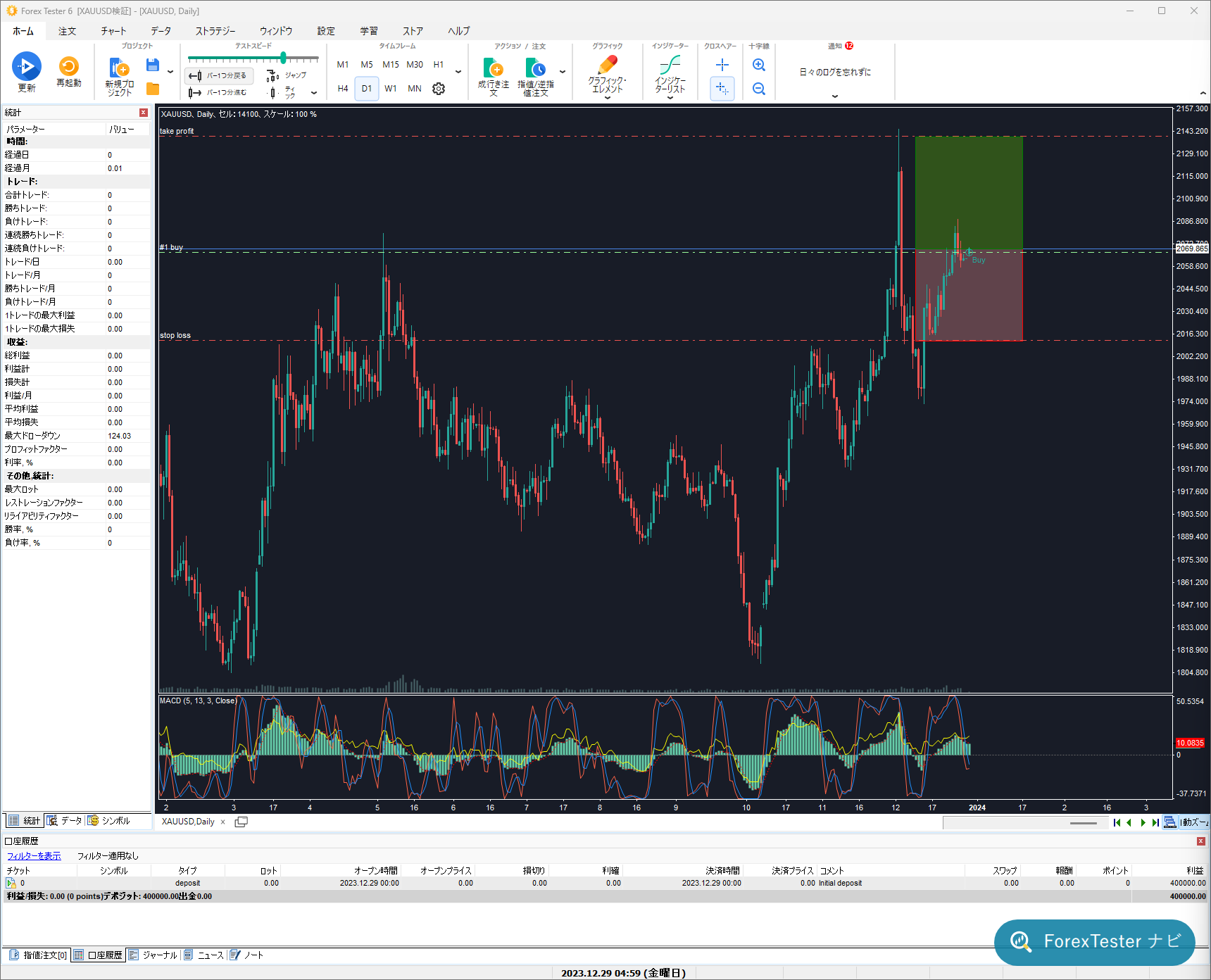
そこは手動操作の出番です。一時停止した状態にすると、ローソク足を1本ずつ手で進めたり戻したりできるボタンが使えるようになります。
どんな種類があるんですか。
公式マニュアルによると、一時停止中に使えるボタンは次のとおりです。
| ボタン | 動き | ショートカットキー |
|---|---|---|
| バーを戻す | 現在のタイムフレームから見て1バー分だけ前に戻る。決済済みの取引があれば復元される | Backspace キー |
| バーを進める | 現在のタイムフレームから見て1バー分だけ先に進む | Space キー |
| 1ティックごとに進む | ティックパッケージで指定したサイズ分だけチャートを1つ進める | F11 キー |
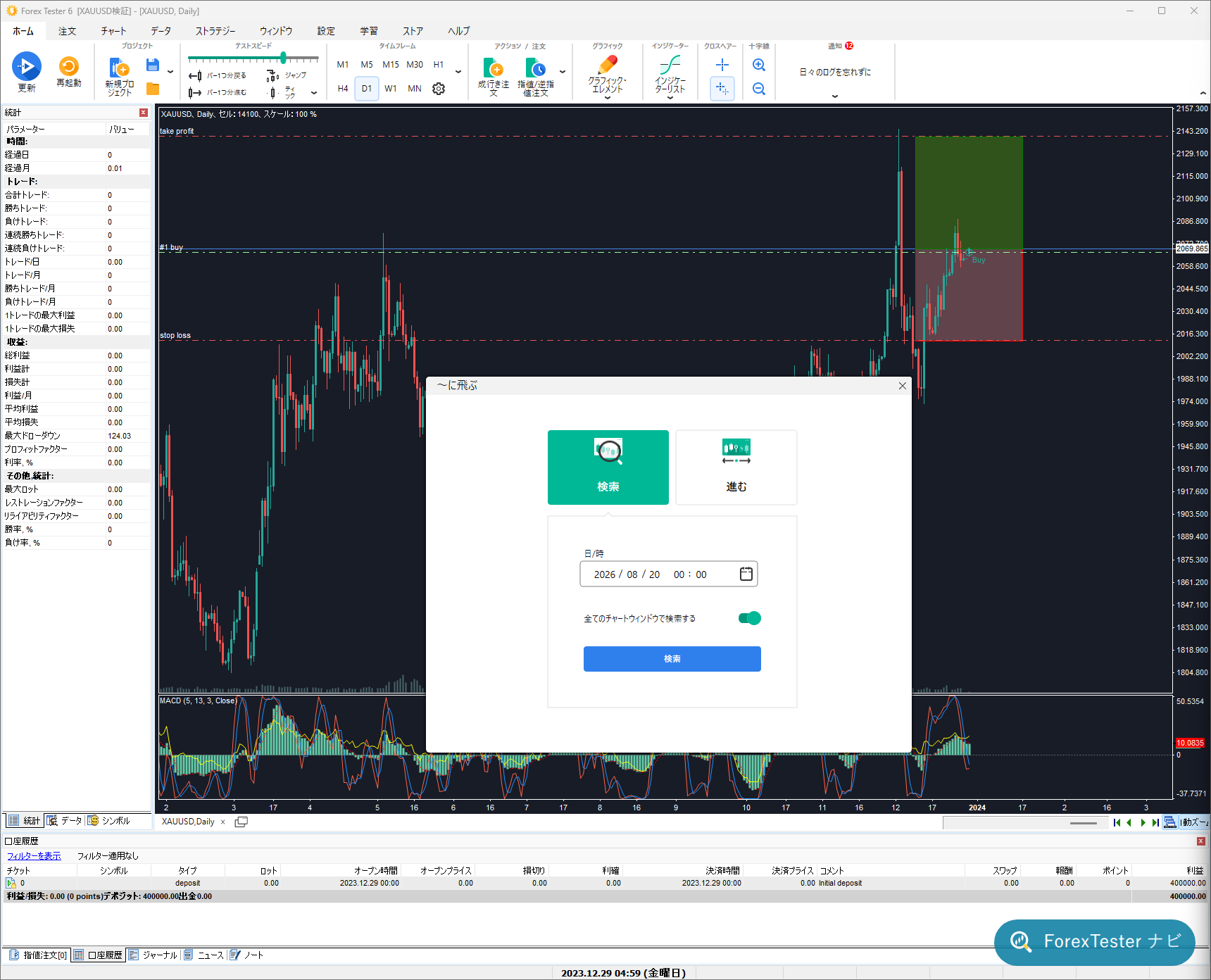
| ジャンプ | 特定の日時へのクイックジャンプ(Go To)や、時間軸上の特定ポイントの検索(Search)を行う | — |
えっ、バーを戻すボタンって、決済した取引まで元に戻っちゃうんですか。
そのとおりです。公式マニュアルの例では、タイムフレームが1時間の場合に「バーを戻す」を押すと1時間前に戻り、その間に決済済みの取引があれば復元されると説明されています。検証中に「1本前の場面をもう一度見たい」というときに使える機能です。
ジャンプは、日付を打ち込んで一気にその日まで移動する感じですか。
そうです。ジャンプボタンには2つのモードがあります。日付を入力して「検索」を押すと、その日時までチャートを移動できます。公式マニュアルでは、日付を「未来」に設定した場合はストラテジールールや損切り・利益確定によって注文が自動的に執行・決済される点、過去の日付を入力した場合は注文が削除される点が注意点として案内されています。注文の執行や削除をせずに、特定の日時をチャート上で探したいだけのときは、Search オプションを選ぶ形になります。
スライダーと手動操作の使い分け
- テストの速度スライダー は連続して再生するときのテンポを決めます。全体の流れをつかみたいときに向いています。
- 一時停止中の手動操作 は1本ずつ止めて確認したいときに向いています。エントリーの判断を1本単位で丁寧に見たいときに使います。
- ジャンプ は特定の日時まで一気に移動したいときに使います。飛ばしたい期間が決まっているときに便利です。
この3つを組み合わせれば、だいたいの場面に対応できそうですね。
そのとおりです。ざっくり流したいときはスライダー、1本ずつ確認したいときは手動送り、特定の日まで飛びたいときはジャンプ、という役割分担で覚えておくと迷いにくくなります。
設定項目の意味とまぎらわしい別設定
さっき言っていた、まぎらわしい別の「速度」設定というのが気になります。
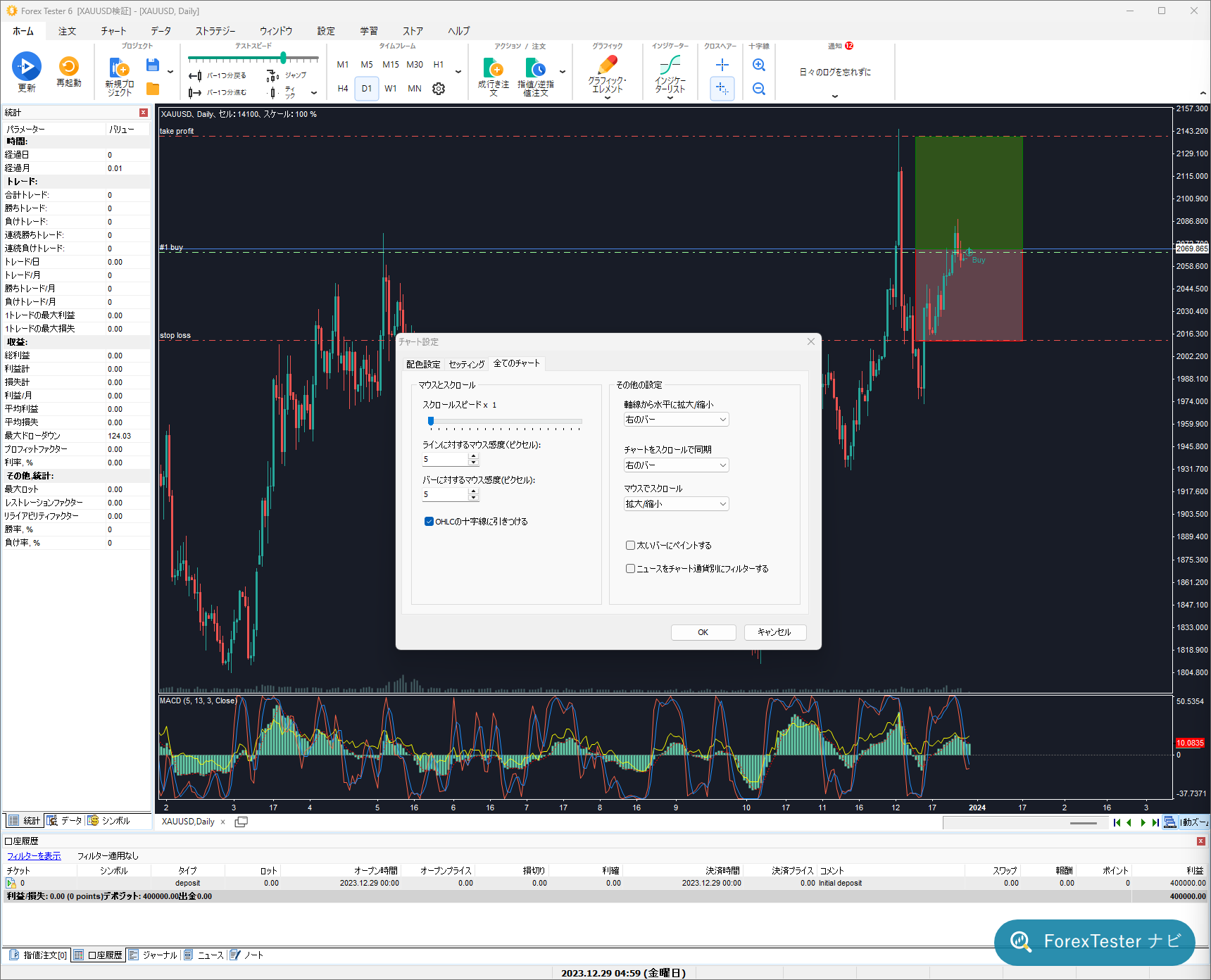
「スクロール速度」という設定です。これはテストの再生速度とはまったく関係がなく、チャートをマウスでドラッグして左右に動かすときの速さを決める設定です。
場所も違うんですか。
はい、まったく別の場所にあります。チャート上で右クリックして「チャート設定」を開き、その中の「すべてのチャート」タブに入っています。公式マニュアルによると、このタブではスクロール速度、マウスおよびマグネットの感度、チャートの同期配置の種類、ローソク足の太さ、時間枠や目盛が変わったときのチャートの配置を変更できるとされています。初期値の「1」を「10」にすると、チャート上で左クリックしたままマウスを左右に動かしたときのスクロールが10倍速くなる、という説明です。
似た名前の設定が別の場所にあるって、覚えておかないと迷いますね。
覚えておくと迷わずに済みます。今回の記事の主役はあくまで、テスト実行中の画面に出てくる「テストの速度」スライダーの方です。
さっき表に出てきた「ティックパッケージ」というのも初めて聞きました。
「1ティックごとに進む」ボタンで、1回にどれだけ進めるかを決める設定です。公式マニュアルの一時停止中のボタン一覧では、このボタンが「指定したティックパッケージサイズ分でチャートを1つ進める」という説明とセットで案内されています。テストの速度スライダーが連続再生の「速さ」を決めるのに対して、ティックパッケージは手動で進めるときの「1回あたりの幅」を決めるもの、という位置づけです。
なるほど、速さを決めるものと、幅を決めるものは別ってことなんですね。
そこがポイントです。ここまで出てきた設定をまとめておきます。
| 設定・ボタン | 何を決めるか | 見つかる場所 |
|---|---|---|
| テストの速度スライダー | 連続再生しているときの価格変化のテンポ | テスト実行中の画面上部 |
| バーを戻す/バーを進める | 一時停止中に1バー分だけ手動で移動する | 一時停止中のツールバー |
| ジャンプ(Go To / Search) | 特定の日時まで一気に移動する | 一時停止中のツールバー |
| ティックパッケージ | 手動で1回進めるときの幅(サイズ) | 実画面で確認予定 |
| スクロール速度 | チャートをドラッグしたときの見た目の動きの速さ | チャート設定内の「すべてのチャート」タブ |
こう並べてもらうと、それぞれ役割が違うのがよく分かります。
名前だけ見ると全部「速度」や「進める」でひとくくりにしたくなりますが、効く場面がそれぞれ違います。迷ったときはこの表に戻ってきてください。
検証を速くすることのメリットと気をつけたい点
そもそも、速度を上げるとどんないいことがあるんですか。
短い時間でより多くの値動きを見られることです。速度を上げれば、1日分のチャートを短時間で流すことができ、その分だけ多くの場面を検証できます。じっくり待たないと出会えないような値動きのパターンにも、短時間で何度も遭遇できるのが検証ソフトならではの利点です。
逆に、速くしすぎるとよくないこともありますか。
あります。速度を上げすぎると、実際のトレードの時間感覚とのズレが大きくなります。検証では見送っていたはずの場面が、リアルタイムの相場では仕掛けられそうに見えてしまったり、逆に決済のタイミングを急いでしまったりすることが起こり得ます。
速度を選ぶときの考え方
- 効率よく数をこなしたいとき は速度を上げて、短時間で多くの場面を検証します。
- エントリーやイグジットの判断を丁寧に振り返りたいとき は速度を落とすか、一時停止して手動で1本ずつ進めます。
- どちらか一方に固定しない のも一つの考え方です。値動きが乏しい区間は速く、判断が必要になりそうな区間は遅く、というように場面ごとに切り替える使い方もできます。
場面によって使い分ければいいんですね。
そのとおりです。あわせて、テストの速度スライダーが同じ位置でも、体感する速さがプロジェクトの設定によって変わることも知っておくと役立ちます。
えっ、同じスライダーの位置でも変わるんですか。
変わり得ます。プロジェクト作成時に選ぶティックの変換方法(「OHLCポイントでティックを変換」か「ボリュームを使ってランダムにティックを変換」)によって、1本のローソク足を形成するまでのティックの数が変わります。ティックの数が多いほど、同じスライダー位置でも1本が完成するまでの体感時間は長くなりやすい、という関係になります。パソコンの性能によっても最速設定の体感速度は変わってくるため、数値としてどれくらいと断定はできませんが、「思ったより速い、あるいは遅い」と感じたときは、スライダーの位置だけでなくこのあたりの設定も候補として思い出してみてください。
うまくいかないときの確認順
速度を変えたはずなのに反映されない、みたいなことはありますか。
あります。上から順番に確認すると原因を絞りやすいです。
フォーカスが外れてるだけ、みたいなのはやってしまいそうです。
地味に多い原因です。ショートカットキーが効かないと感じたら、まずチャートをクリックしてから試す、という順番を覚えておくと余計な設定変更をせずに済みます。
関連する操作
テストの速度を使いこなせるようになったら、次は何を意識すればいいですか。
検証全体の進め方を体系立てて振り返っておくと、速度をどう使い分けるかの判断もしやすくなります。バックテストの回し方を整理した記事があるので、あわせて参考にしてみてください。
そうなんですね、速く検証しすぎると実践との感覚がズレる、という話も気になりました。
そのあたりを実体験ベースでまとめた記事があります。検証と実践の感覚差について具体的な教訓を紹介しているので、速度を上げて数をこなしたい人ほど目を通しておくと役立ちます。
ForexTester Online でも同じ手順か
ForexTester Online でも同じようにテストの速度を変えられますか。
ForexTester Online はブラウザで動く別の製品です。この記事の手順は ForexTester 6 のものなので、そのままでは当てはまりません。二つの製品の違いは 1 本にまとめてあるので、どちらを使うか迷っている場合はそちらを見てください。
最後に、よく聞かれそうなことをまとめておきたいです。
スライダーの場所、ショートカットキー、まぎらわしい設定の見分け方あたりは特に質問が集まりやすいところです。まとめて載せておきます。
テスト速度を調整するために押さえる3点
たしかに、今日の内容をまとめると、スライダーと手動操作とジャンプを場面によって使い分ける、ということですね。
そのとおりです。連続再生のテンポは「テストの速度」スライダーで決める、1本ずつ確認したいときは一時停止して手動で送る、チャートのスクロール速度とは別の設定であることを覚えておく、この3点を押さえておけば、あとは実際の画面で触りながら自分に合ったテンポを探していけます。
名前が似ている設定を混同しなければ、そんなに難しくなさそうですね。
そのくらいの受け止め方で大丈夫です。最初はスライダーを中央あたりに置いて全体の流れをつかみ、判断に迷う場面が出てきたら一時停止して手動送りに切り替える、という流れを何度か試してみてください。慣れてくると、自分の手法やタイムフレームに合ったテンポが自然と見えてきます。
ありがとうございます。さっそく自分の検証で試してみます。
FAQ
よくある質問
- テストの速度はどこで変更できますか
- テストを実行している画面の上部に「テストの速度」というスライダーがあります。これを左右に動かすと、価格が変化していく速さが変わります。テストを開始する前の画面ではまだ効果を持ちません。
- 1本ずつ止めて確認したいときはどうすればいいですか
- 一時停止した状態にすると、バーを戻す・バーを進めるボタンが使えるようになります。バーを進めるはSpaceキー、バーを戻すはBackspaceキーでも操作できます。
- 特定の日付までまとめて移動することはできますか
- できます。ジャンプボタンからGo Toを選び、日時を指定して検索を押すと、その日時までチャートを移動できます。注文の執行や削除をせずに移動したいだけの場合はSearchオプションを使います。
- テストの速度とスクロール速度は同じ設定ですか
- 別の設定です。テストの速度はテスト実行中の再生の速さを決め、スクロール速度はチャートをマウスでドラッグしたときの動きの速さを決めます。スクロール速度はチャート設定内の「すべてのチャート」タブにあります。
- ティックパッケージとは何ですか
- 一時停止中に「1ティックごとに進む」ボタンで1回に進める幅(サイズ)を決める設定です。テストの速度スライダーが連続再生の速さを決めるのに対し、ティックパッケージは手動操作の1回あたりの幅を決めるものです。
- ショートカットキーが反応しないときはどうすればいいですか
- チャート以外にカーソルやフォーカスが当たっていると反応しないことがあります。一度チャート上をクリックしてから試してみてください。それでも変わらない場合は、設定タブでホットキーが変更されていないか確認します。