
ForexTester 6 で取引履歴をエクスポートする方法|口座履歴・統計・利益チャートの違い
取引履歴をエクセルで見たいと思ったら、まずどこを見るか

ForexTester 6 で検証したトレードを、エクセルに書き出して自分なりに分析したいんです。どこから書き出せばいいんですか?

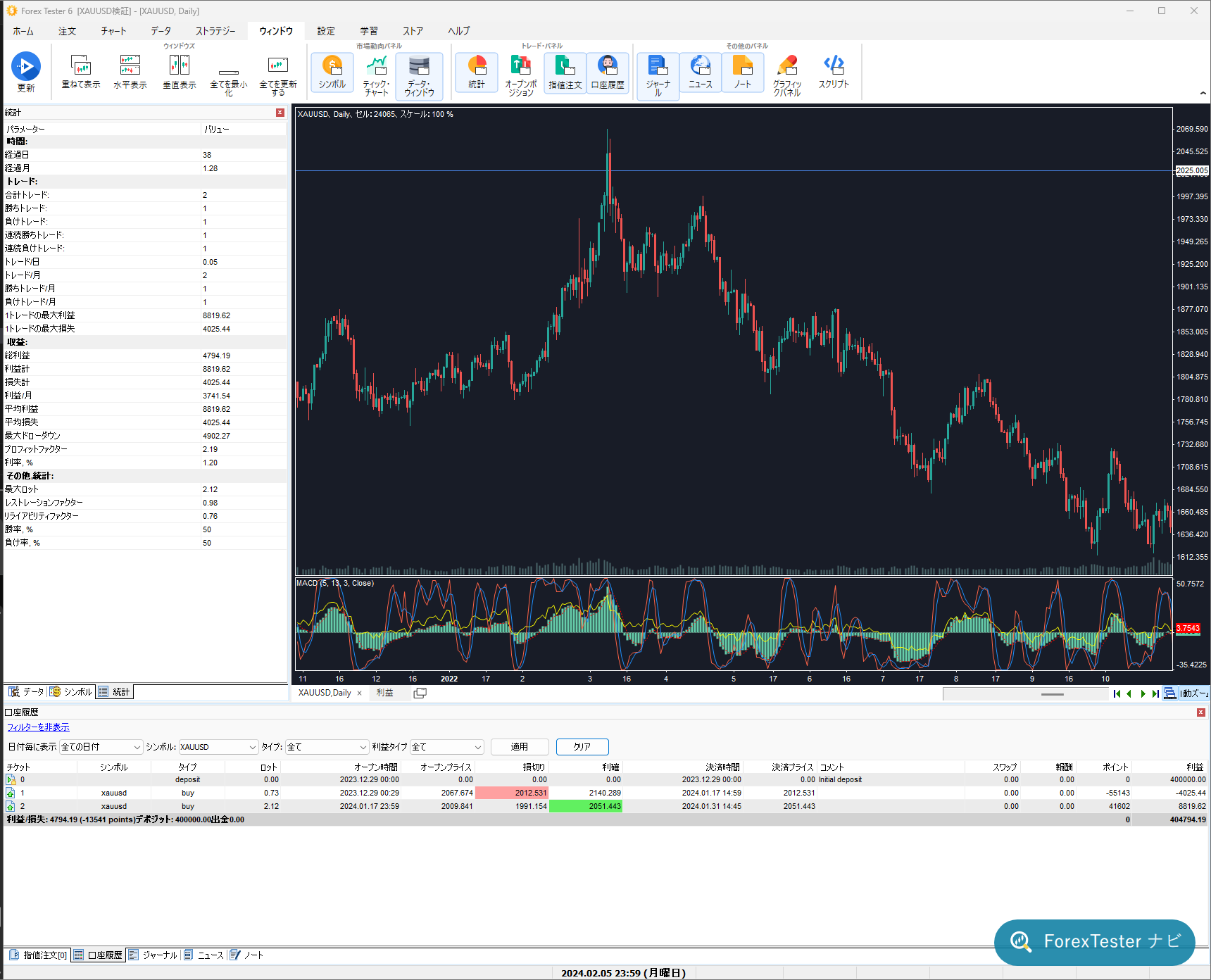
決済したトレードの一覧は取引履歴という画面に表示されていて、そこから右クリックでエクセルやファイルに書き出せます。なお「取引履歴」という呼び方はこの記事内で分かりやすさを優先して使っている便宜上のもので、実際の画面上の表示名は公式の英語版では「Account History」、日本語版では「アカウント履歴」となっており、解説サイトでは「口座履歴」と呼ばれていることもあります。正式にどの表記で画面に出ているかは撮影時にあらためて確認します。ただ最初に知っておいてほしいのは、ForexTester 6 には書き出せる画面が実は3つあることです。1つ1つのトレードが並ぶ取引履歴、その内容を集計した統計、そして資産の推移をグラフにした利益チャートです。
3つもあるんですね。全部同じような内容だと思っていました。
見た目は近い場所にありますが、中身はまったく別物です。「自分の売買を分析したい」という今回の目的なら、狙うのは1つ1つのトレードが行として並ぶ取引履歴です。統計は数字を集計した結果、利益チャートは資産の変化を時系列で追ったデータなので、目的に応じて使い分けます。まずは取引履歴の書き出し方を中心に説明して、あとの章で3つの違いも見比べます。
始める前に確認しておきたいこと
始める前に、準備しておくことはありますか?
決済したトレードが最低でも1件はある状態にしておくことです。まだテストを一度も実行していない、またはポジションを持ったままで一度も決済していないプロジェクトでは、取引履歴の一覧そのものが空になっています。
まずはテストを回してから、ということですね。
そうです。あと、これから紹介する手順はForexTester 6 のデスクトップ版で確認した内容です。プロジェクトの作り方やテストの始め方がまだ不安であれば、先に基本の流れをつかんでおくと、取引履歴がどのあたりの機能なのか位置づけがつかみやすくなります。
有料のデータプランに入っていないと、書き出しができなかったりしますか?
そこは正直に言うと、データプランと書き出し機能の可否を紐づけた記載を公式の情報の中では見つけられていません。取引履歴の書き出しはソフト側の基本機能という位置づけで、データプランで制限される類のものではなさそうですが、確認できていない以上、断定はせずこの段階では触れずにおきます。
取引履歴を書き出すまでの手順
それじゃあ、具体的な手順を教えてください。
公式の説明をもとにすると、次の流れになります。
- 1. テストを実行し、決済したトレードを用意する検証したい条件でテストを進め、少なくとも1件はポジションを決済しておきます。
- 2. 取引履歴を表示する画面下部などに格納されているタブから、決済したトレードの一覧を表示します。公式の説明ページでは統計の直後に紹介されており、画面上でも近い位置にある可能性があります(実画面は撮影時に確認)。
- 3. 取引履歴の上で右クリックする一覧が表示された状態で右クリックすると、メニューが開きます。
- 4. 必要なエクスポートの項目を選ぶ公式マニュアルの表現では「必要なエクスポートの項目を選ぶ」とだけ案内されていて、エクセルへの書き出しか、ファイルへの保存かをここで選ぶ形になります。
- 5. (ファイルに保存する場合)保存先とファイル名を指定するファイルとして保存する方法を選んだ場合は、続けて保存先とファイル名を指定します。
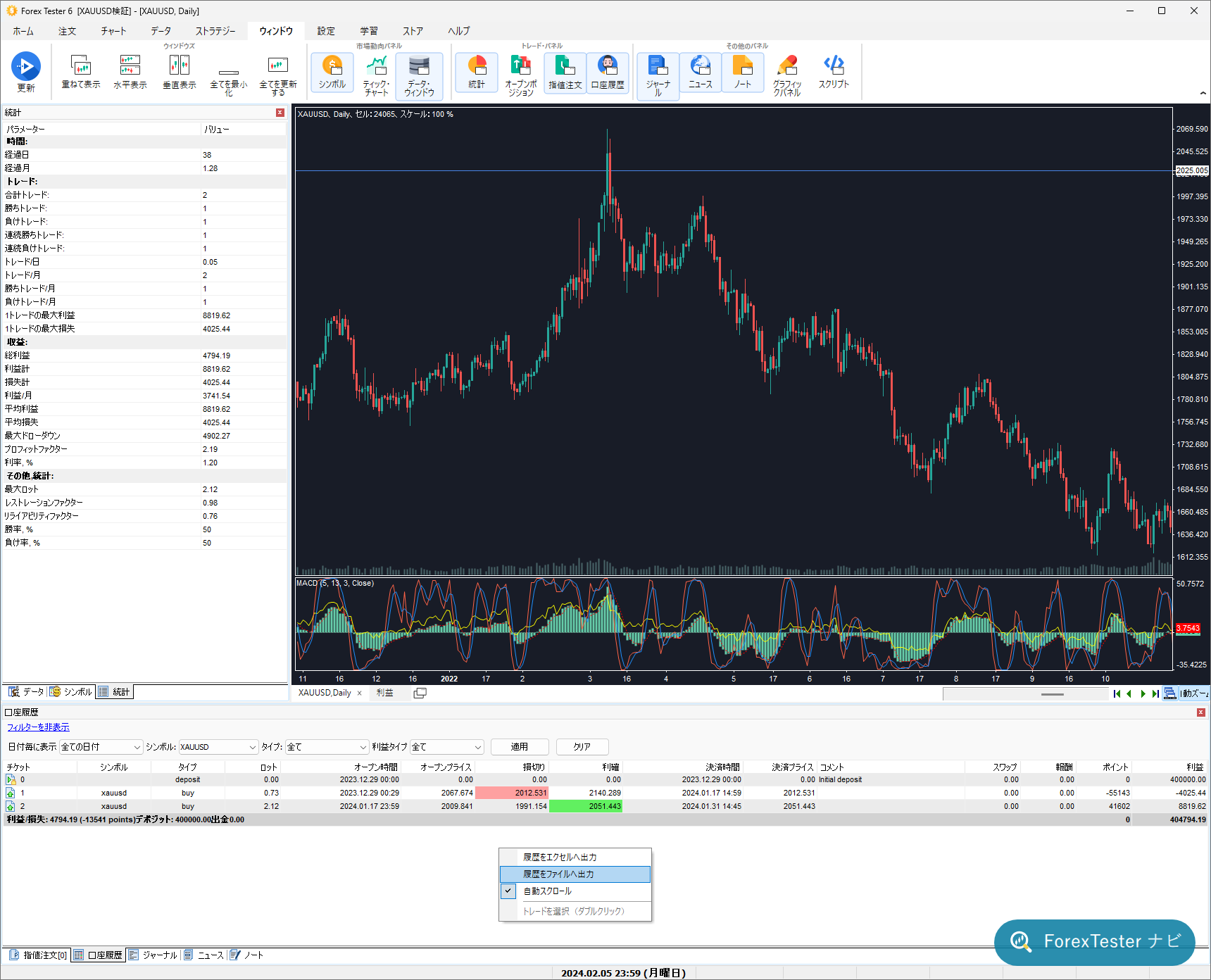
ファイルとして保存するときって、保存先はどこでもいいんですか?
保存先はパソコン内の好きな場所を選べます。あとで見返しやすいように、検証用のフォルダを1つ決めておいて、そこにファイル名を分かりやすく変えながら保存していく、という運用にしておくと、条件を変えて何度も検証したときに迷いにくくなります。
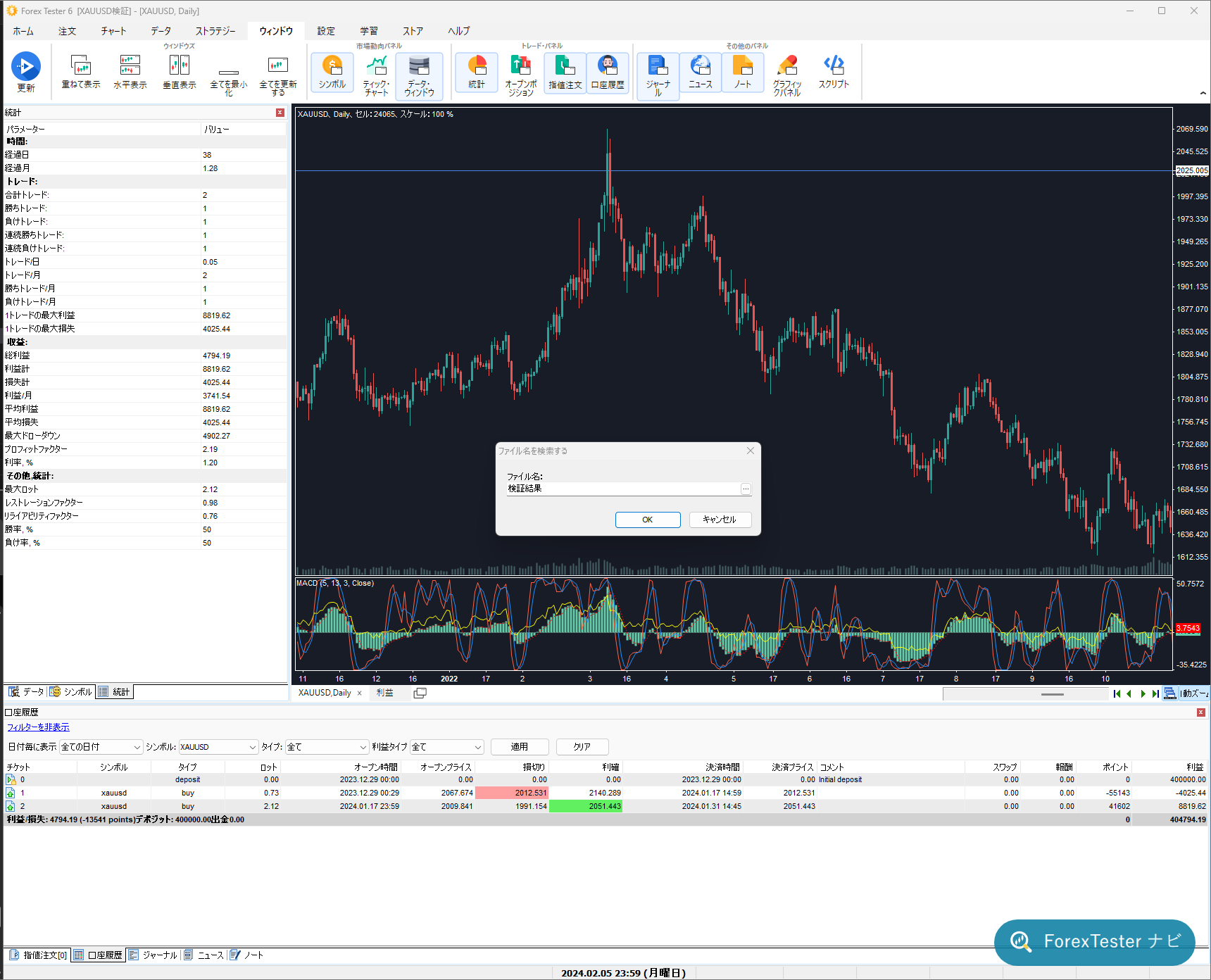
「必要なエクスポートの項目を選ぶ」って、ちょっとふわっとした言い方ですね。
そこは公式の英語版の説明でも、あえて具体的なボタン名までは書かれていません。「Account history タブを右クリックして、必要なエクスポートの項目を選択する」という案内にとどまっていて、メニューに実際どんな文言が並ぶかまでは踏み込んでいません。この点は、あとの章で正直にお伝えします。
各手順で押さえておきたい補足
手順の中で、特に気をつけたほうがいいところはありますか?
右クリックする場所が、取引履歴のタブ自体なのか、個別のトレードの行なのかがはっきりしない点です。公式の英語版の説明は「Account history タブを右クリックする」という書き方になっている一方、私が読んだ範囲の解説サイトの中には「個別のトレードの行の上で右クリックする」という書き方をしているものもありました。公式マニュアルは、どちらを右クリックするかまでは書き分けていません。
エクセルを直接開く方法と、ファイルとして保存する方法の2通りがあるという話でしたけど、直接エクセルを開いた場合ってその時点で保存されているんですか?
そこも正直にお伝えすると、まだ確認できていません。エクセルが自動的に起動してデータが表示される、というところまでは複数の情報から読み取れるのですが、その時点でファイルとしてディスクに保存されているのか、それとも別途エクセル側で保存操作をしないと消えてしまうのかは、公式の説明の中で明確に書かれた箇所を見つけられていません。もし直接開く方法を使う場合は、念のためエクセル側で一度保存しておくと安心です。
今の時点で分かっていること・分かっていないこと
- 分かっていること は、取引履歴の画面を右クリックすると、エクセルまたはテキストファイルへ書き出すための項目が用意されている、という大まかな流れです。
- 公式マニュアルに書かれていないこと は、右クリックする対象がタブか個別の行か、メニューの正式な文言、直接開いた場合にファイルとして保存済みなのかどうかです。
エクスポートできる3つの画面の違い
さっき話に出た、取引履歴・統計・利益チャートの3つの違いをもう少し詳しく知りたいです。
表にまとめます。
| 画面 | 書き出せる内容 | こんなときに使う |
|---|---|---|
| 取引履歴 | 決済した個々のトレードの行(発注・決済のタイミング、銘柄、売買の種別、損益など) | 1件1件のトレードをエクセルで並べ替えたり、条件でフィルタしたりして分析したいとき |
| 統計 | 合計トレード回数、勝率、最大ドローダウンなど、集計された指標 | 手法全体の成績をひとつの表として振り返りたいとき |
| 利益チャート | バランス・マージン・ドローダウンといった資産の推移を示す時系列データ | 資産がどう増減してきたかをグラフや折れ線として振り返りたいとき |
「自分の売買を分析したい」なら、一番上の取引履歴を使えばいいってことですね。
そのとおりです。統計はすでに集計された結果なので、そこから逆算して個別のトレードを見返すことはできません。利益チャートも資産の推移という別の切り口のデータです。1件1件のトレードを自分の好きな条件で並べ替えたり、ピボットテーブルで集計し直したりしたいなら、取引履歴を書き出すのが目的に合っています。
この3つって、書き出し方も同じ操作なんですか?
右クリックして書き出しを選ぶという大まかな流れは共通しています。ただし公式の説明を見比べると、利益チャートについては「純資産をファイル/エクセルにエクスポート」という具体的な項目名が案内されている一方、統計と取引履歴については具体的な項目名までは書かれていません。同じ「右クリックからエクスポート」という操作でも、案内の詳しさに差がある、という状態です。
3つとも別々に書き出さないといけないんですか?1回でまとめて出せたら楽なんですけど。
公式の説明を見る限り、3つはそれぞれ別の画面として案内されています。1回の操作でまとめて書き出すという案内は見当たらず、取引履歴・統計・利益チャートのそれぞれで、個別に画面を開いて右クリックする流れになっています。分析したい内容ごとに、必要な画面を開いて書き出す、という進め方になると考えておくとよさそうです。
3つの画面を書き出すときの共通点
- 右クリックから始める操作は共通 です。それぞれの画面を表示させ、その上で右クリックしてメニューを呼び出します。
- 書き出し先はエクセルまたはファイル という選び方も共通しています。
- 画面ごとに個別の操作 になるため、複数の内容を分析したいときは、それぞれの画面で書き出しを繰り返す形になります。
取引履歴に含まれる主な項目
取引履歴には、具体的にどんな情報が並んでいるんですか?
公式の説明と、統計との関係から見ていくと、次のような情報が含まれます。
| 項目 | 内容 |
|---|---|
| 銘柄 | 取引した通貨ペアなどの名称 |
| 売買の種別 | 買い注文か売り注文か |
| 発注・決済のタイミング | ポジションを開いた日時と、閉じた日時 |
| 損益 | そのトレードで生じた利益または損失 |
| 損益(pips) | 損益の行に併記される形で、pips単位の値も確認できます |
pipsでも確認できるのは地味に助かりますね。金額だけだとロットが違うトレード同士を比べにくいので。
そうなんです。金額はロットの大きさに左右されますが、pipsであればロットの違いを気にせず値幅そのものを比べられます。ただし、このpips表示が書き出したファイルの中にも列として残るかどうかまでは、画面上の表示についての説明を読んだだけでは確認できていません。エクセルに書き出した後、実際に列として出てくるかは撮影のときに見ておきたいポイントです。
損益の単位はどの通貨で表示されるんですか?複数の通貨ペアを検証していると気になります。
ある解説サイトの情報によると、ForexTester 6 は米ドル建てで入金する仕組みになっているため、損益の単位もドルで統一されるとされています。円建てや他の通貨で検証していても、取引履歴に表示される損益はドル表記になる、という前提で見ておくと数字の見方に迷いません。
エクセルに出したあと、勝率とか平均損益みたいな数字は自分で計算しないといけないんですか?統計の画面には最初から出てますよね。
そのとおりです。統計の画面にはすでに集計された勝率や平均損益が表示されますが、取引履歴を書き出したファイルには1件1件の行が並んでいるだけなので、勝率や平均損益のような集計値は自分で計算する必要があります。逆に言えば、統計の画面では見られない切り口、たとえば「特定の曜日だけ」「特定の時間帯だけ」といった条件で自分なりに集計し直せるのが、取引履歴を書き出すメリットです。
絞り込んでから書き出す
検証期間が長いと、取引履歴もかなりの件数になりそうです。全部を一度にエクセルに出すしかないんですか?
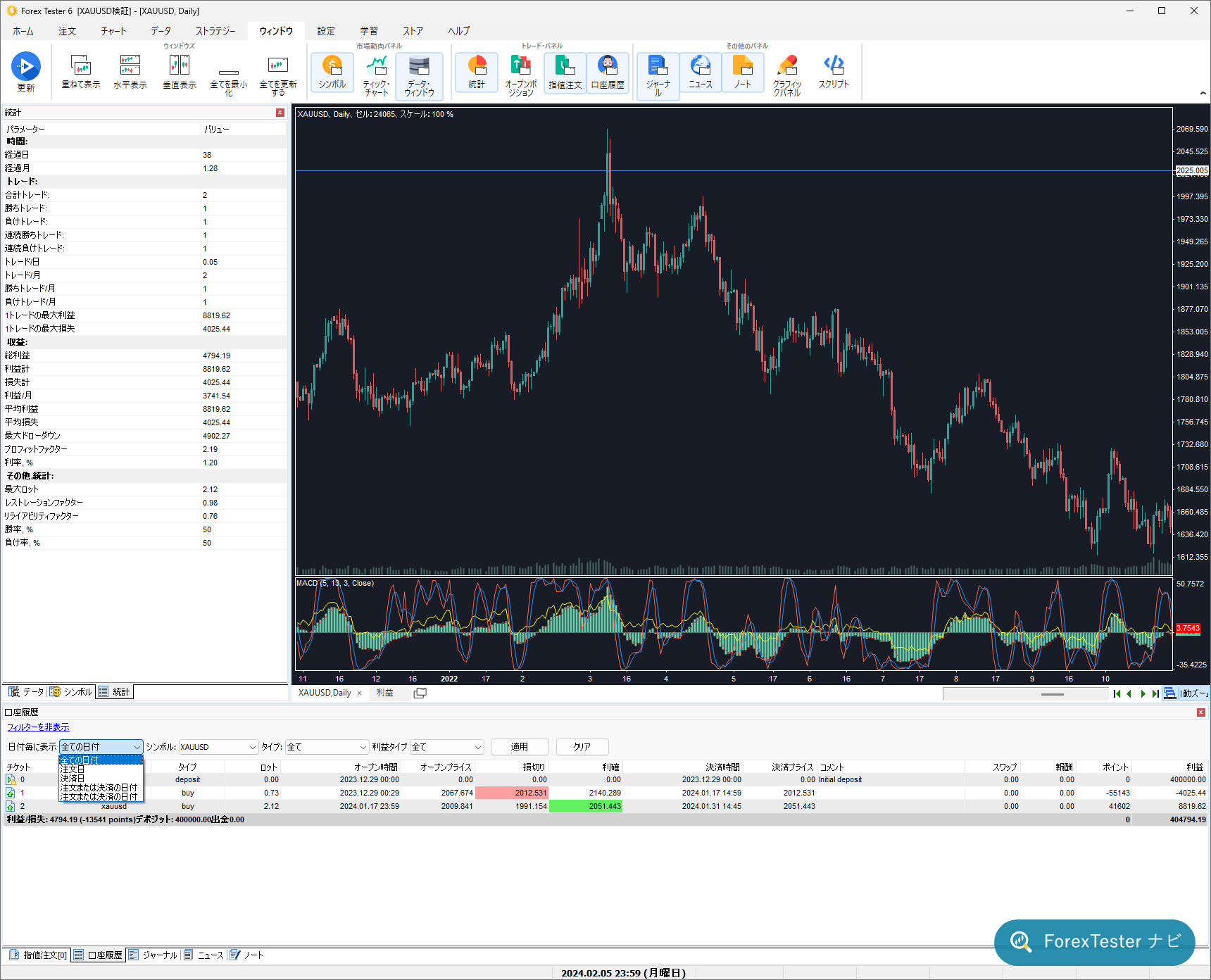
絞り込んでから書き出すこともできます。取引履歴の画面にはフィルタが用意されていて、公式の説明によると次の条件で絞り込めます。
| フィルタの種類 | 何を絞り込めるか |
|---|---|
| 日付フィルター | 発注日、決済日、発注と決済の両方、発注または決済のいずれかで期間を絞り込める |
| シンボル | 選択した通貨ペアなど特定の銘柄だけに絞り込める |
| タイプ | 買い注文、売り注文、またはすべての注文かで絞り込める |
| 利益 | すべて、または利益が出たトレードだけ・損失が出たトレードだけに絞り込める |
「利益」で絞り込めるのは知らなかったです。負けトレードだけ抜き出して見直す、みたいな使い方ができそうですね。
その使い方ができます。負けトレードだけに絞り込んでから見返すと、共通するパターンを探しやすくなります。なお、この利益フィルタは公式の英語版ページには載っていますが、日本語版のページには記載がありません。
フィルタをかけた状態で書き出すと、絞り込んだ分だけが書き出されるんですか?それとも全部出ちゃうんですか?
そこは正直に言うと、確認できていません。フィルタの説明と書き出しの説明は、公式のページの中でも別々の項目として書かれていて、両者の関係を明記した記述を見つけられませんでした。絞り込んだ範囲だけを書き出したい場合は、書き出したあとのファイルの中身を一度確認してから使うのが安全です。
絞り込んでから書き出すときに知っておきたいこと
- 絞り込める条件は4種類 です。日付・シンボル・タイプ・利益のいずれか、または組み合わせで絞り込めます。
- 負けトレードだけの抜き出し は、利益フィルタで損失のトレードだけを選ぶとできます。
- 絞り込んだ範囲がそのまま書き出されるかは未確認 です。書き出したファイルの中身を確認する習慣をつけておくと安心です。
フィルタを解除し忘れたまま次の検証に進んじゃう、みたいなこともありますか?
ありえます。特定の通貨ペアや期間で絞り込んだまま作業を続けていると、次に取引履歴を開いたときに「トレード数が急に減っている」と感じることがあります。そういうときは、まずフィルタの状態を疑って、条件をクリアしてから見直す習慣をつけておくと落ち着いて確認できます。
うまくいかないときの確認順
書き出そうとしたのに、思ったとおりにいかないときはどこから確認すればいいですか?
上から順番に見ていくと、たいてい原因が絞れます。
決済していないポジションがあると、そもそも履歴に載らないってことですね。
そのとおりです。まだポジションを持ったままの含み損益は、決済されるまで取引履歴には反映されません。書き出す前に、検証を終えたいところまでトレードを決済しておくことを忘れないようにしてください。
もう1つ気になったんですけど、書き出す前にうっかり違う操作をして履歴が消えちゃう、みたいなことってありますか?
あります。これは公式の説明の中でもはっきり書かれている、注意しておきたい操作です。プロジェクトを最初からやり直すためのボタンをクリックすると、公式の案内によれば現在のトレード内容とアカウント履歴がすべて削除されるとされています。公式の説明には復元できるかどうかについての記載は見当たりませんが、通常の削除操作である以上、復元できない前提で行動したほうが安全です。
それは先に書き出しておかないと、取り返しがつかなくなるやつですね。
そのとおりです。検証条件を変えて何度もテストし直す人ほど、書き出しのタイミングを後回しにしがちです。1つの条件でのテストが終わったら、次の条件に移る前に取引履歴を書き出しておく、という順番を習慣にしておくと安心です。
プロジェクトを保存しておけば、履歴も一緒に残るんですか?
公式の説明によると、プロジェクトには注文内容やチャート、インジケーターの設定が保存されるとされています。プロジェクトとして保存しておけば、あとで開き直したときに取引の状態を再現できるので、書き出したエクセルのファイルとあわせて、プロジェクト自体も名前を付けて保存しておくと、条件ごとの検証結果を見比べやすくなります。エクセルのファイルは1件1件のトレードを自由に加工して分析するため、プロジェクトはその検証状態そのものを再現するため、という役割の違いで捉えておくとよさそうです。
関連する操作もあわせて確認する
取引履歴を書き出せるようになったら、次はどう活かせばいいですか?
書き出したデータは、それ単体で完結するものではなく、検証を振り返って次に活かすための材料です。ForexTester 6 全体の機能を把握したり、バックテストの進め方を体系立てて振り返ったりすると、書き出した取引履歴をどう使うかがつながりやすくなります。
エクセルに書き出したあと、具体的にどう見ていけばいいのか気になります。
1件1件の損益やpipsを並べ替えて、勝ちトレードと負けトレードの傾向を比べるという使い方が考えられます。ただし、そこから先の「どんな条件のときに勝ちやすいか」という分析そのものは投資判断に関わる領域なので、ここでは踏み込みません。バックテストの進め方全体を体系立てて振り返りたい場合は、上のリンク先の記事を読んでみてください。
ForexTester Online でも同じ手順か
ForexTester Online でも同じように取引履歴を書き出せますか?
ForexTester Online はブラウザで動く別の製品です。この記事の手順は ForexTester 6 のものなので、そのままでは当てはまりません。二つの製品の違いは 1 本にまとめてあるので、どちらを使うか迷っている場合はそちらを見てください。
最後に、よく聞かれそうなことをまとめておきたいです。
書き出し方の入口、統計や利益チャートとの違い、絞り込みのあたりは特に質問が集まりやすいところです。まとめて載せておきます。
今日押さえておきたい3点
今日教えてもらった内容をまとめると、取引履歴・統計・利益チャートは別物で、分析したいなら取引履歴を書き出す、という理解でいいですか?
そのとおりです。書き出せる画面が3つあり、目的によって使い分ける、取引履歴は右クリックからエクセルまたはファイルへ書き出せる、書き出す前にプロジェクトをやり直す操作をして履歴を消さないよう気をつける、この3点を押さえておけば、あとは実際の画面で触りながら自分の検証に活かせます。
ありがとうございます。さっそく自分の検証結果を書き出してみます。
書き出したデータは、一度で完璧に分析しようとしなくて大丈夫です。まずは全体を一度エクセルに出してみて、勝ちトレードと負けトレードで色分けしたり並べ替えたりしながら、自分の見やすい形に整えていくところから始めてみてください。
完璧を目指さなくていいと聞くと、気が楽になります。
そのくらいの気持ちで十分です。慣れてきたら、フィルタで期間や銘柄を絞り込んでから書き出してみるとか、統計や利益チャートも合わせて見比べてみるとか、少しずつ広げていけばいいと思います。困ったときはこの記事の「うまくいかないときの確認順」を見直しに戻ってきてください。
FAQ
よくある質問
- 取引履歴はどこから書き出せますか
- 決済したトレードが並ぶ取引履歴の画面を表示し、その上で右クリックするとエクスポートに関する項目が表示されます。エクセルへの書き出しか、ファイルとしての保存かを選べます。
- 取引履歴と統計、利益チャートは何が違いますか
- 取引履歴は決済した個々のトレードが行として並んだデータ、統計は合計トレード回数や勝率などの集計結果、利益チャートはバランス・マージン・ドローダウンといった資産の推移を示す時系列データです。1件1件のトレードを分析したいときは取引履歴を使います。
- エクセルがない場合はどうすればいいですか
- 公式の説明によると、エクセルまたはテキストファイルとして書き出せるとされています。ファイルとして保存すれば、エクセル以外の表計算ソフトでも開ける可能性がありますが、具体的な保存形式の一覧までは実画面での確認が済んでいません。
- 取引履歴を絞り込んでから書き出せますか
- 取引履歴の画面には日付・シンボル・タイプ・利益の4種類のフィルタが用意されています。負けトレードだけを抜き出すこともできますが、絞り込んだ範囲だけがそのまま書き出されるかどうかは確認できていません。
- 書き出す前に注意しておくことはありますか
- プロジェクトを最初からやり直す操作をすると、現在のトレード内容と取引履歴がまとめて削除されます。公式の説明に復元可否の記載はありませんが、通常の削除操作である以上、復元できない前提で、条件を変えて検証をやり直す前に必要な取引履歴は書き出しておくことをおすすめします。
- ForexTester Online でも同じように取引履歴を書き出せますか
- 本記事の手順は ForexTester 6 のデスクトップ版で確認したものです。ForexTester Online はブラウザで動作する別の環境のため操作画面が異なります。公式サイトの案内を確認してください。