
ForexTester 6 の描画ツール一覧|ラインやフィボナッチの引き方と管理方法
チャートに線を引きたいと思ったら、まずどこを開くか

ForexTester 6 でチャートにトレンドラインとかフィボナッチを引きたいんですけど、まずどこから描画ツールを出せばいいんですか?あと、ラインとか図形とか、種類がどれくらいあるのかもよく分かっていません。

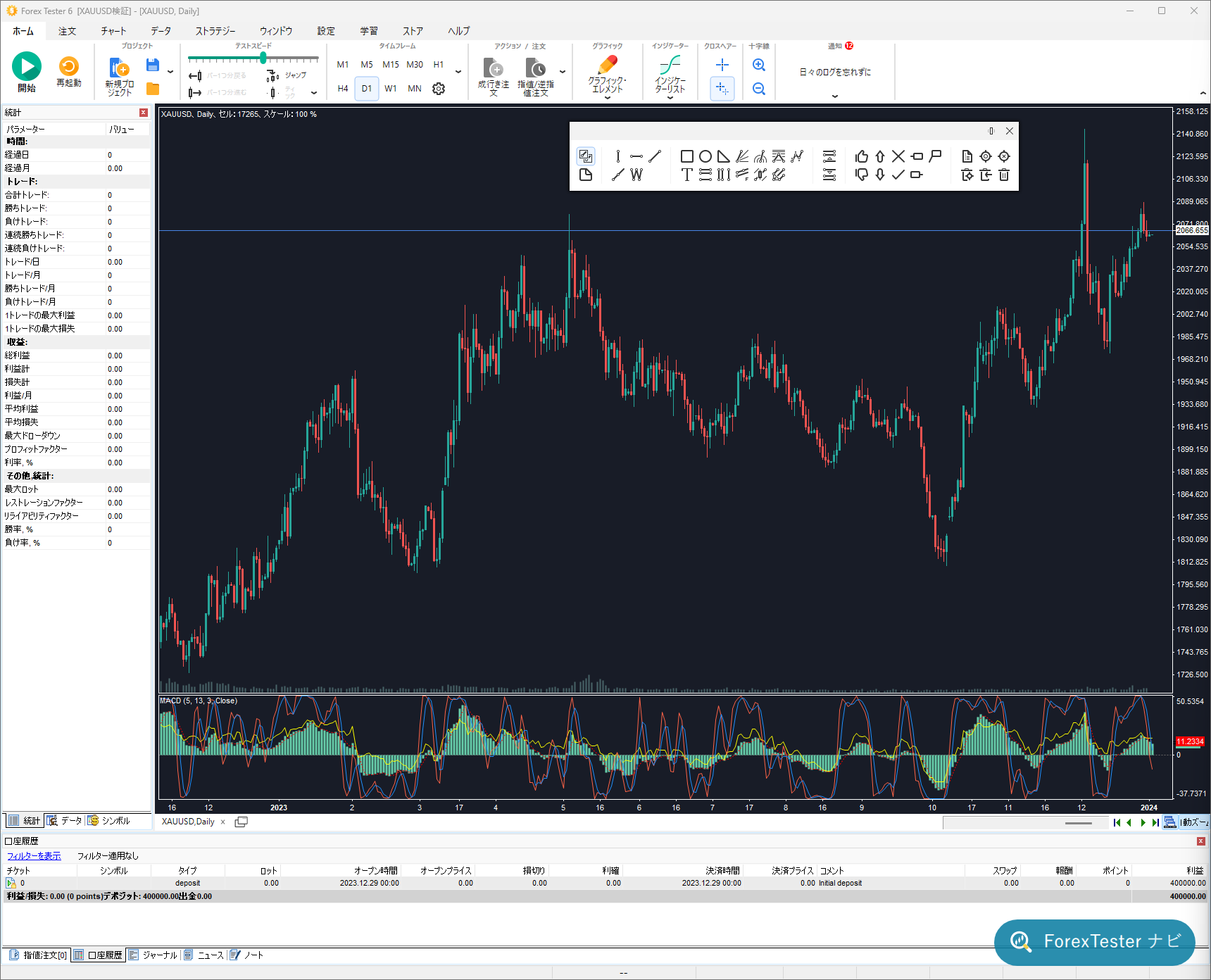
描画ツールはボタン一つでグラフィックパネルという専用の操作パネルを呼び出すのが基本の流れです。ボタンをクリックするとパネルが表示されて、そこに用意されている描画ツールをまとめて使えるようになります。種類はかなり豊富で、矢印ポインタや十字ポインタのような位置を示すだけのものから、ライン、図形、サイン、フィボナッチ系のツール、チャネル、アンドリューのピッチフォーク、テキストラベル、ウェーブシンボル、リスク/報酬ツールまで一通りそろっています。
結構たくさんあるんですね。全部覚えないと使えないんですか?
全部を一度に覚える必要はありません。まずはよく使うライン系とフィボナッチ系だけ触ってみて、必要になったタイミングで他のツールを見ていく形で十分です。パネル自体はフローティングタイプで、画面上の好きな場所に移動できますし、縦にも横にも表示を切り替えられます。使い終わったら閉じるボタンでいつでも閉じられるので、常時出しっぱなしにしておく必要もありません。
始める前にどのチャートを選んでおくか
始める前に準備しておくことってありますか?
描画したいチャートが、すでに開いている状態から始めます。複数の通貨ペアや時間足を並べているときは、操作対象のチャートをクリックしてアクティブにしておくと安心です。狙ったチャートを選び忘れたまま描画を始めると、意図しないチャートに線が引かれてしまうことがあります。
対象のチャートをはっきりさせてから始める、なんですね。
そうです。あと、これから紹介する手順はForexTester 6 のデスクトップ版で確認した内容です。基本の使い方から確認したい場合は、こちらもあわせて見ておくと全体の操作感がつかみやすいです。
描画ツールって、最初から全部使える状態になっているんですか?
はい。追加のダウンロードなどは不要で、グラフィックパネルを開けばすべてのツールがすぐに使える状態になっています。インジケーターのようにカスタムのものを別途取り込む、という概念はなく、用意されている種類の中から選んで使う形です。
それなら気軽に触ってみられそうです。
迷ったら、パネルを一度開いてボタンを眺めてみるだけでも、どんな種類があるか感覚がつかめます。次の章から実際の引き方に入ります。
ラインを引くまでの基本の流れ
具体的な手順を教えてください。
一番シンプルなライン系のツールを例にすると、次の流れになります。
- 1. 対象のチャートを選ぶ描画したいチャートをクリックしてアクティブにします。
- 2. グラフィックパネルを開くツールバーのボタンをクリックし、描画ツールの一覧を表示します。
- 3. 使いたいツールを選ぶライン、図形、フィボナッチなど、目的に合ったボタンをクリックします。
- 4. 始点をクリックするチャート上の引き始めたい位置で左クリックします。
- 5. 終点をクリックする(必要な場合)マウスを動かして次のポイントで左クリックすると線が確定します。垂直線・水平線は始点の1回のクリックだけで引けます。
- 6. 描画をやめたいときは右クリックする描画作業の途中で右クリックすると、その時点で描画をやめられます。
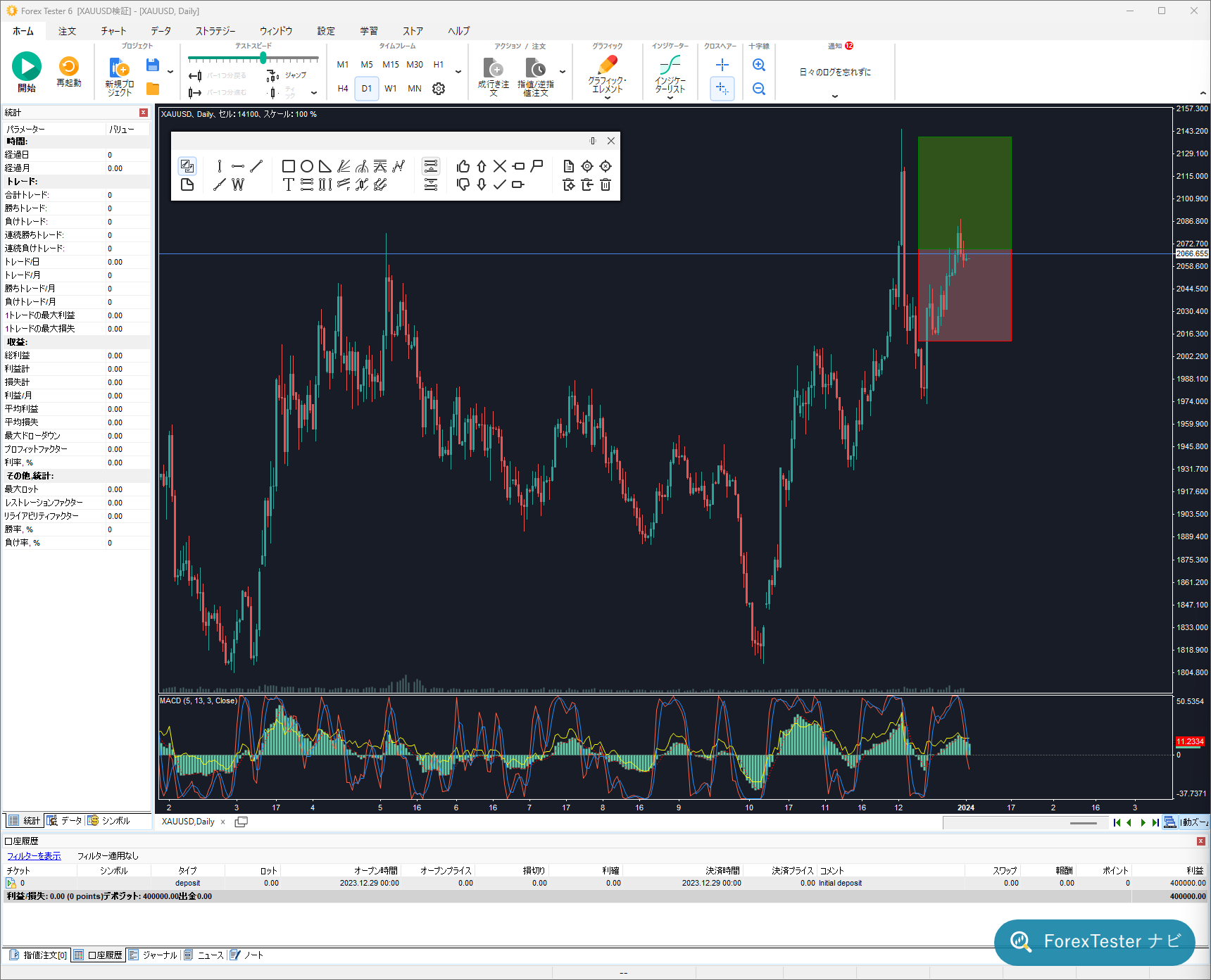
垂直線と水平線だけ1回のクリックで済むんですね。トレンドラインとかは2回クリックが必要、ということですか?
そのとおりです。トレンドラインやレイのようなツールは始点と終点の2点をクリックして引きます。ポリーラインやアンドリューのピッチフォークのように、2点以上のクリックが必要なツールもあります。垂直線・水平線だけは方向が決まっているぶん、クリック1回で引ける仕組みになっています。
各手順で押さえておきたい補足
手順の中で、特に気をつけたほうがいいところってありますか?
右クリックの意味が場面によって変わる点は覚えておくと迷いにくいです。線を描いている最中の右クリックは「描画をやめる」という意味ですが、すでに描き終えた図形の上で右クリックすると、今度は「編集」や「削除」を選べるメニューが開きます。同じ右クリックでも、描画中かどうかでまったく違う結果になります。
右クリックの2つの意味
- 描画している最中の右クリック は、その時点で描画作業をやめる操作です。線を引きかけて途中でやめたいときに使います。
- 描き終えた図形の上での右クリック は、その図形の編集・削除メニューを開く操作です。図形の色やスタイルを変えたいときや、いらなくなった図形を消したいときに使います。
描いた図形を後から選び直したり、動かしたりすることってできますか?
できます。図形の上でダブルクリックすると選択できる状態になり、頂点に白い丸が表示されます。そこをクリックしたまま動かせば、形を変えたり移動させたりできます。この選択状態でキーボードのDeleteキーを押すと、選択されている図形をまとめて削除できます。選択をやめたいときは、もう一度図形の上でダブルクリックすれば選択が解除されます。
テキストとかメモを書き込みたいときも、同じ感覚で使えますか?
テキストラベルというツールを使います。パネルのテキストラベルのボタンからでも、キーボードのCtrl+Tからでも追加できます。追加したらマウスで表示したい位置に動かし、開いたテキスト設定のウィンドウでフォントやサイズ、色、実際の文字を入力し、適用ボタンを押すとチャート上に反映されます。書いた内容を直したいときは、テキストの上で右クリックして「テキストの編集」を選べば変更できます。
チャート上での位置を測る十字線ツール
ラインとか図形以外に、便利なツールってありますか?
十字線ツールは地味ですが検証中によく使う機能です。チャート上でマウスの左ボタンを押したままドラッグすると、始点と終点の間にあるローソク足の本数、ピップスとパーセンテージでの価格の変化、そして始点と終点の間隔が日・時・分の単位で表示されます。値動きの大きさや期間をざっくり測りたいときに、いちいち計算しなくても目安がつかめます。
複数のチャートを並べているときは、それぞれで別々に測るしかないんですか?
グローバル十字線という同期の仕組みがあります。これを有効にすると、すべてのチャート上に十字型のマウスポインタが表示されて、時間枠が違うチャート同士でも連動して動きます。有効・無効はツールバーのボタンで切り替えられて、あとは普段どおり十字線カーソルを使うだけです。複数の時間足を見比べながら、同じタイミングの値動きを確認したいときに使える機能です。
フィボナッチツールとリスク/報酬ツールをもう少し詳しく
フィボナッチって名前をよく聞くんですけど、ForexTester 6 だと何種類あるんですか?
フィボナッチツールは5種類で構成されています。フィボナッチ・リトレースメント、フィボナッチ・タイムゾーン、フィボナッチ・アーク、フィボナッチ・ファン、フィボナッチ・エクステンションです。種類は違っても、描画エレメントのフィボナッチツールのメニューからツールを選び、始点を左クリックで決め、次のポイントを左クリックで決めて描画する、という共通の流れで使えます。
チャネル系のツールもフィボナッチと関係あるんですか?
チャネルグループにはフィボナッチ・チャンネルとリニア・リグレッション・チャンネルの2種類があります。どちらもボタンを選んでから開始点を決め、終点をマウスで決定して左クリックで描画する、という操作は共通しています。値動きが収まりやすい範囲を線で示したいときに使うツールです。
リスク/報酬ツールっていうのも気になっていました。どういうものですか?
買いまたは売りの取引を仮定して、想定される損失と利益の差をチャート上に図形で表示するツールです。グラフィックエレメントのメニュー、またはグラフィックパネルの中にあります。使うときは、まず買いか売りかを選び、リスク/報酬タイプをクリックすると設定用のウィンドウが開きます。ロット(ポジションサイズ)は残高、有効資金、カスタムのいずれかの値をもとに計算できて、リスクを決めて適用をクリックすれば、チャート上に反映されます。
| 表示位置 | 表示される内容 |
|---|---|
| エントリーライン | エントリープライス、ロット、リスクリワードの比率 |
| 利確ライン | 利確プライス、想定される利益、獲得ポイント |
| 損切ライン | 損切プライス、想定される損失、獲得ポイント |
一度置いたあとで、損切りのラインだけ動かすみたいなこともできるんですか?
できます。チャートに適用したあとも移動やサイズ変更、プロパティの変更がいつでも可能で、値は自動的に再計算されます。損切や利確のレベルを変えたいときは、該当する長方形の外側の角を上下にドラッグします。名称やスタイル、ロット計算のリスクといった細かいパラメータを変えたいときは、図形の境界線や角を右クリックして「編集」を選びます。
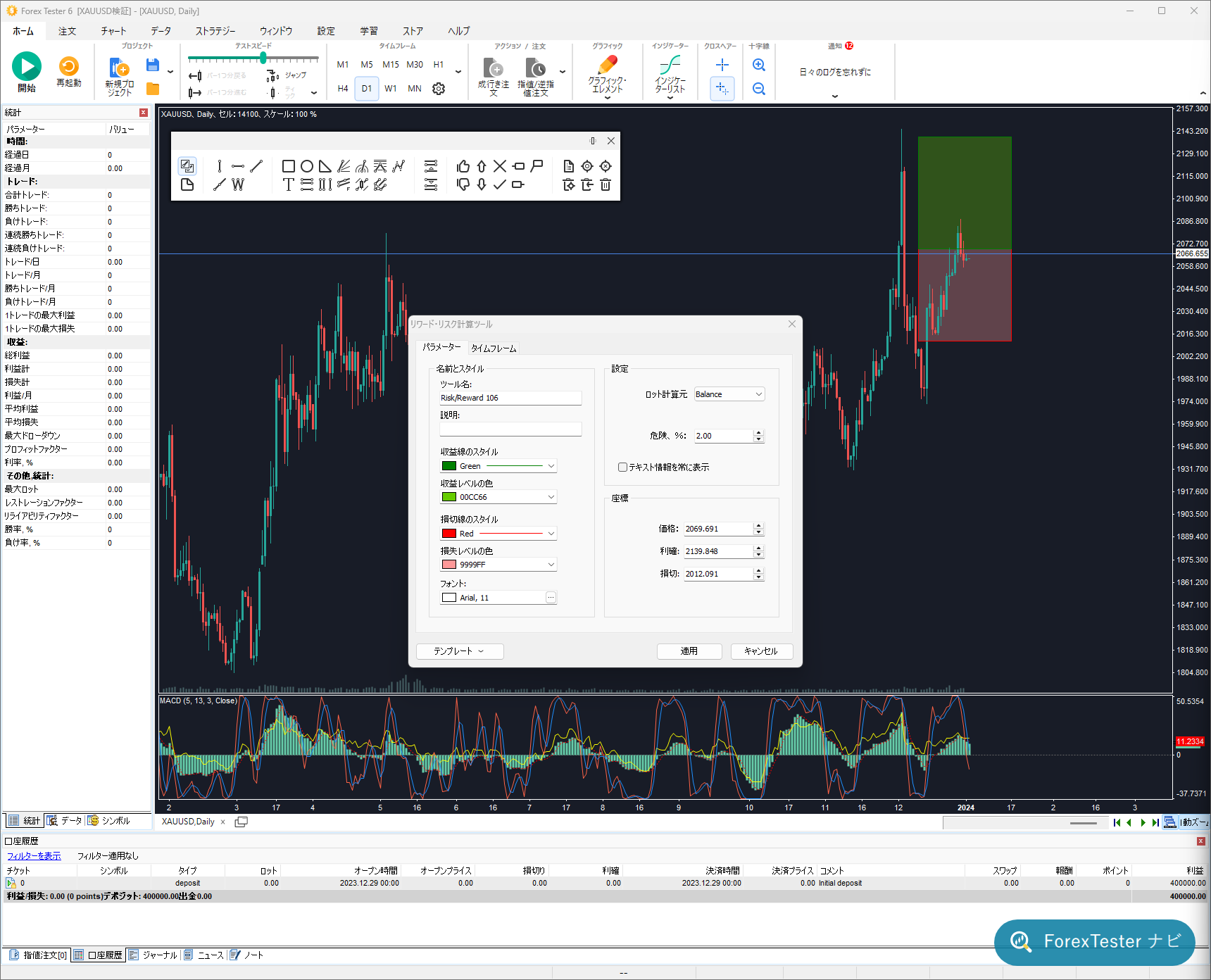
便利ですね。あと何か知っておいたほうがいいことはありますか?
このツールから指値注文を出すこともできます。図形の枠や角を右クリックして、メニューから指値注文を出す操作を選ぶと、注文の種類を自動で判定して、価格に対応するレベルに注文を置き、損切・利確の値も一緒に埋めてくれます。想定と実際の注文をひとつの図形の中でつなげられる、という点は他の描画ツールにはない特徴です。
描いた図形を後から確認・管理する方法
たくさん線を引いていくと、あとで何を引いたか分からなくなりそうです。
チャート上で右クリックし、描画のリストを開くとその不安は解消できます。今使っているチャートに入っている図形が一覧で表示されて、そこから個別の図形を選んで変更したり削除したりできます。何を描いたか忘れてしまったときや、まとめて整理したいときの拠点になる画面です。
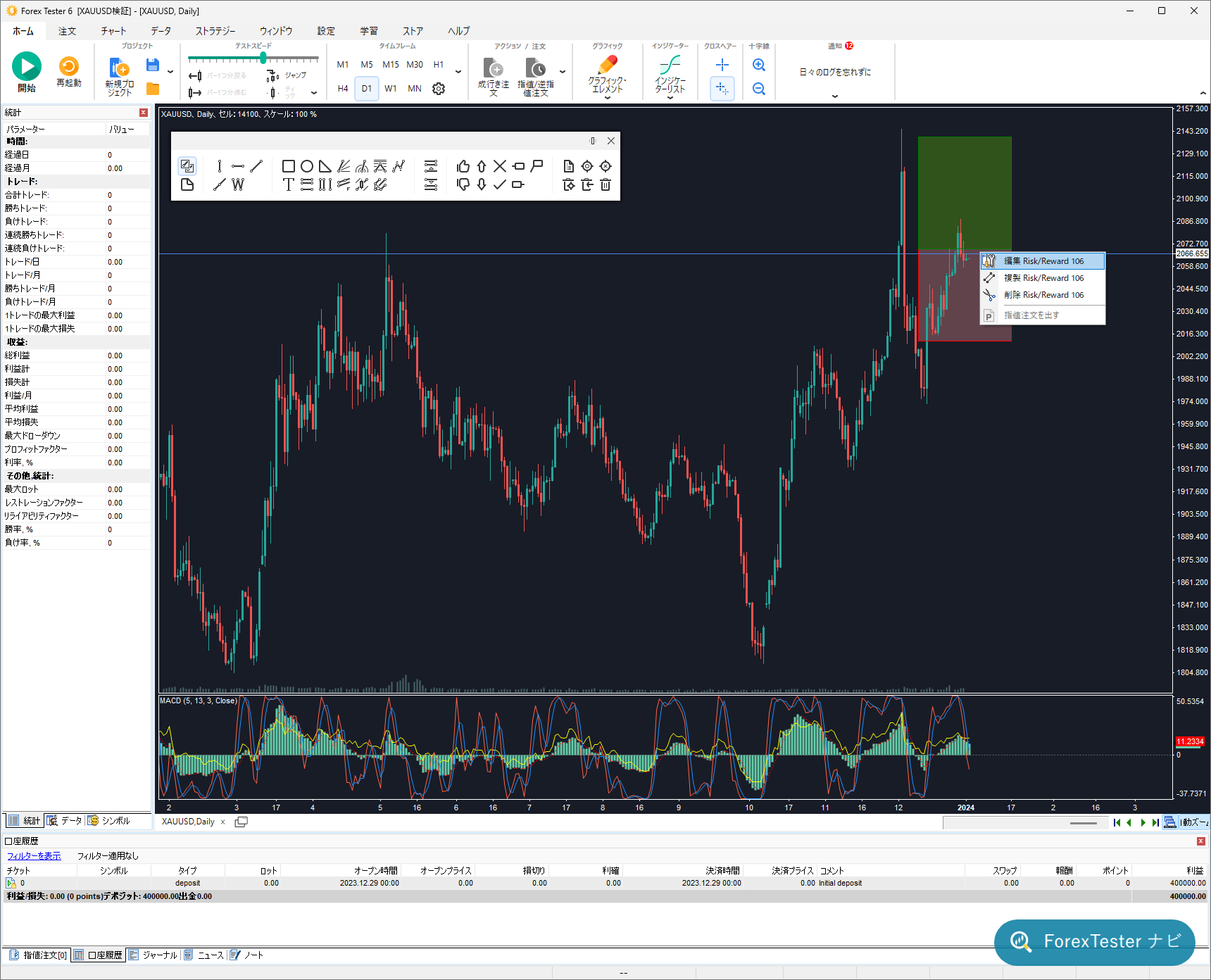
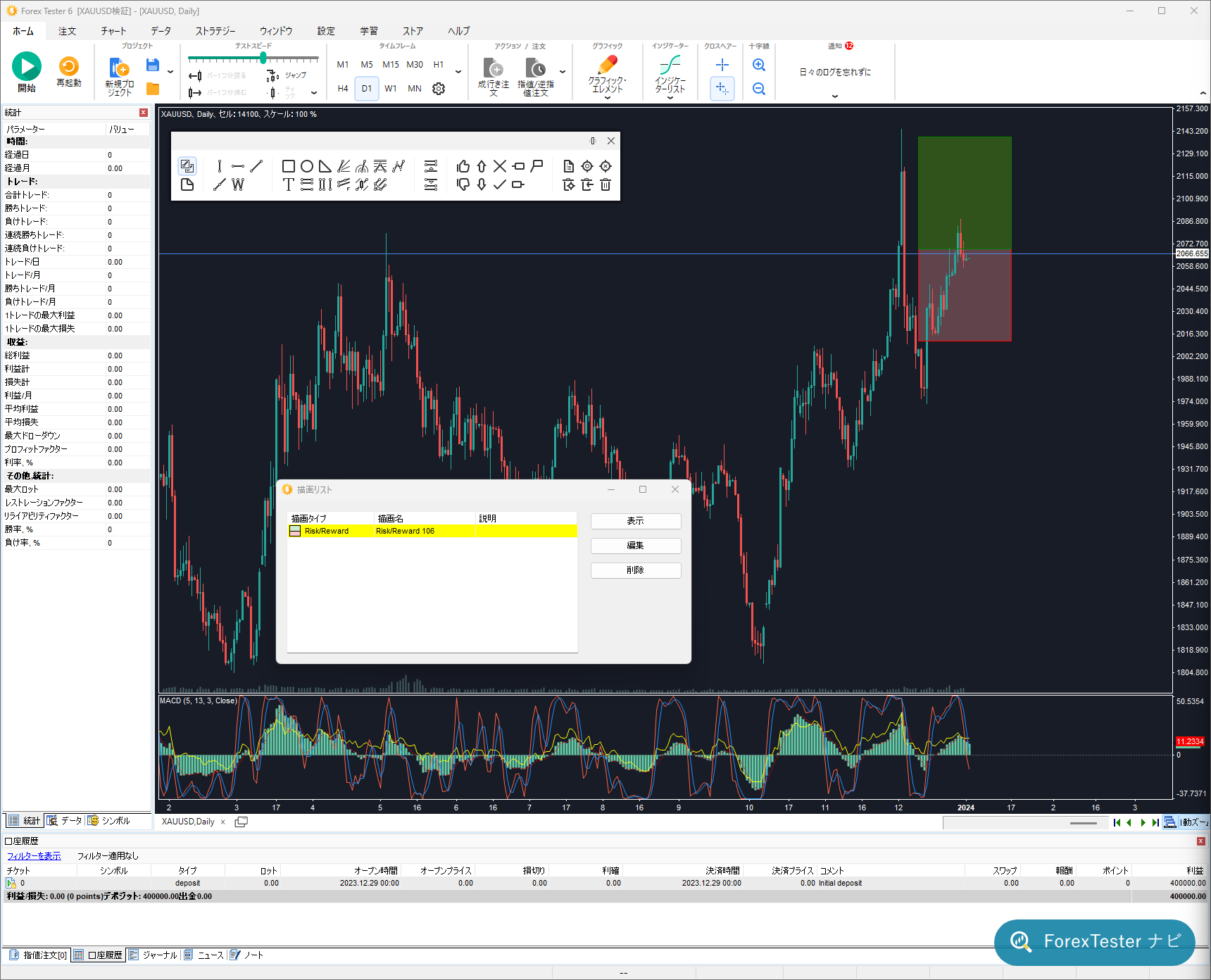
描画のリストが役立つ場面
- 図形が増えて把握しづらくなったとき は、リストを開けば今チャートに入っている図形をまとめて確認できます。
- 特定の図形だけ直したいとき は、リストから対象を選んで編集・削除を行えます。
- 右クリックのメニューが探しにくいとき は、リストのほうが一覧性が高く見つけやすいです。
消し方が右クリックとキーボードとリストと、何通りもあってちょっと混乱してきました。
整理しておきます。目的によって使い分けると分かりやすいです。
| 消し方 | 操作 | こんなときに使う |
|---|---|---|
| 図形の上で右クリック→削除 | 対象の図形の上にカーソルを合わせて右クリックし削除を選ぶ | 1つの図形をその場ですぐ消したいとき |
| ダブルクリックで選択してDeleteキー | 図形を選択状態にしてキーボードのDeleteを押す | キーボード操作で消したいとき |
| Ctrl+Delホットキー | 最後に追加した図形を削除する | 直前に引いた図形だけ取り消したいとき |
| 描画のリストから削除 | リストを開いて対象を選び削除する | どれを消すか一覧を見ながら選びたいとき |
ホットキーも用意されているんですね。
はい。描画ツールを使うときに便利なホットキーがいくつか用意されています。まとめておきます。
| ホットキー | 動作 |
|---|---|
| Ctrl + G | チャート上のすべての描画を選択する |
| Ctrl + D | チャート上のすべての描画を非選択状態にする |
| Ctrl + Del | 最後に追加された図形を削除する |
| Ctrl + A | すべての図形をチャートから削除する |
| Delete | 選択した図形を削除する |
| Ctrl + T | テキストラベルを追加する |
全部削除、っていうのはちょっと怖いですね。
Ctrl+Aはチャート上の図形を一括で消す操作なので、押す前に本当に全部消してよいかは確認したほうが安心です。ホットキーの割り当ては設定タブのホットキーのボタンから確認・変更できます。
描画ツールの種類を一覧で整理する
最初に説明してもらった種類、もう一回まとめて見てみたいです。
表にしておきます。まずどれを触ればいいか迷ったときの目安にしてください。
| 分類 | 含まれる主なツール | どんなときに使うか |
|---|---|---|
| ポインタ | 矢印ポインタ、十字ポインタ | チャート上の位置を指し示す。値動きの本数や時間間隔を測るときは十字ポインタを使う |
| ライン | 垂直線、水平線、トレンドライン、レイ、ポリーライン | サポートやレジスタンス、トレンドの方向を線で示す。垂直線・水平線は1クリックで引ける |
| 図形 | 長方形、円、三角形 | 値幅や範囲を囲んで示したいときに使う |
| サイン | 上矢印・下矢印・ストップサイン・チェックサインなど | 押し安値や戻り高値など、チャート上の1点に目印を付けたいときに使う |
| フィボナッチツール | リトレースメント、タイムゾーン、アーク、ファン、エクステンション | 値動きの反発や伸びの目安ラインを引く |
| チャネル | フィボチャネル、リニア・リグレッション・チャネル | 値動きが収まりやすい範囲を2本の線で示す |
| アンドリューのピッチフォーク | 単体のツール | 3点をもとに三角形状のラインを描き、値動きの傾向をとらえる |
| テキストラベル | 単体のツール | チャートにメモを書き込む |
| ウェーブシンボル | 波動カウント用の記号 | 波のカウントに使う記号をチャート上に置く |
| リスク/報酬ツール | 買い用・売り用 | 損切・利確のレベルを図形で示し、比率などを自動計算する |
こうして見ると、線を引くだけじゃなくて色々な用途があるんですね。
そうなんです。トレンドラインやフィボナッチのようにチャート分析で使うものもあれば、テキストラベルのようにメモとして使うもの、リスク/報酬ツールのように取引の計算を助けるものまで幅が広いです。最初から全部使いこなそうとせず、今読んでいるチャートで必要なものだけ選んでいけば十分です。
うまくいかないときの確認順
思ったとおりに描画できなかったときは、どこから確認すればいいですか?
上から順番に見ていくと、たいてい原因が絞れます。
同期の設定って、どういうときに使うものなんですか?
1つの通貨ペアのすべてのチャートと時間枠で描画ツールを同期させる仕組みです。有効にしておくと、1つのチャートに新しく追加した図形が、同じ通貨ペアの他のチャートにもそのまま表示されます。たとえば1つのチャートにトレンドラインを引くと、それが他の時間足のチャートにも反映されます。逆に、同期されている図形を削除すると、関連する他のチャートの図形もまとめて削除される点は覚えておくといいです。
同期をオンにする前に知っておきたいこと
- 反映される範囲 は同じ通貨ペアの複数チャート・複数時間足です。異なる通貨ペアには反映されません。
- 削除も連動する ため、片方だけ消したつもりが他のチャートからも消えることがあります。
- 新しく描いた図形だけが対象 という説明があり、複製した図形は対象外になる場合があります。実際の挙動は画面で確認してから使うと安心です。
色を変えたりスタイルを変えたりした設定を、毎回引き直すのは面倒だなと思うんですけど、まとめて保存しておく方法ってないんですか?
チャートの設定はテンプレートとして保存できます。描画ツールを含めて保存するかどうかは、保存時のダイアログで選べます。手順は別の記事にまとめています。
関連する操作もあわせて確認する
描画ツールが分かったら、次はどんなことをすればいいですか?
描画ツールは単体で使うというより、チャートを分析する他の操作と組み合わせて検証の精度を上げていくものです。インジケーターの追加のしかた、トレンドラインやフィボナッチを使ったチャートパターンの読み方、波のカウントに使うエリオット波動の考え方。この3つをあわせて読むと、描画ツールをどの場面で使うかがつながりやすくなります。
エリオット波動って、ウェーブシンボルのツールで数えていくものなんですか?
ポリーラインで波の形を線でとらえながら、ウェーブシンボルで番号を振っていくという使い方が考えられます。ただし、どのように波をカウントするかという分析そのものの話は投資判断に関わる領域なので、ここでは踏み込みません。エリオット波動の考え方を知りたい場合は、上のリンク先の記事を読んでみてください。
ForexTester Online でも同じ手順か
ForexTester Onlineでも、同じ手順で描画ツールを使えますか?
ForexTester Online はブラウザで動く別の製品です。この記事の手順は ForexTester 6 のものなので、そのままでは当てはまりません。二つの製品の違いは 1 本にまとめてあるので、どちらを使うか迷っている場合はそちらを見てください。
最後に、よく聞かれそうなことをまとめておきたいです。
描画ツールの出し方、水平線とトレンドラインの違い、消し方、同期の仕組みのあたりは特に質問が集まりやすいところです。まとめて載せておきます。
今日押さえておきたい3点
今日教えてもらった流れをおさらいすると、パネルからツールを選んで、始点と終点をクリックして、あとから描画のリストで管理する、という流れですね。
そのとおりです。グラフィックパネルの開き方を1つ覚える、ツールごとにクリックの回数が違うことを意識する、描画のリストと同期の仕組みで後から管理できることを知っておく、この3点を押さえておけば、あとは実際の画面で触りながら覚えられます。分からなくなったら、描画のリストで今の状態を確認するところに戻ってくると迷いにくいです。
ありがとうございます、実際にチャートを開いて線を引いてみます。
分からない用語が出てきたら、遠慮なく聞いてください。最初からすべての種類を使いこなそうとしなくて大丈夫です。まずは水平線とトレンドラインを1本ずつ引いてみて、消し方や選び方の感覚をつかむところから始めれば十分です。
完璧を目指さなくていいって聞くと、少し気が楽になります。
そのくらいの気持ちで十分です。慣れてきたら、フィボナッチツールを試してみるとか、リスク/報酬ツールで想定の損益を確認してみるとか、少しずつ広げていけばいいと思います。困ったときはこの記事の「うまくいかないときの確認順」を見直しに戻ってきてください。
FAQ
よくある質問
- 描画ツールはどこから出せますか
- ツールバーのボタンをクリックすると、グラフィックパネルが表示されます。このパネルからライン、図形、フィボナッチツールなど一通りの描画ツールを選べます。パネルはフローティングタイプで、画面上の好きな場所に移動できます。
- 水平線とトレンドラインは引き方が違いますか
- はい。垂直線・水平線は始点を1回クリックするだけで引けます。トレンドラインやレイは始点と終点の2点をクリックして引きます。ポリーラインやアンドリューのピッチフォークのように、2点以上のクリックが必要なツールもあります。
- 描いた図形を消す方法はいくつありますか
- 図形の上で右クリックして削除を選ぶ方法、図形をダブルクリックで選択してからDeleteキーを押す方法、Ctrl+Delで直前に追加した図形だけ削除する方法、描画のリストを開いてまとめて管理する方法があります。目的に応じて使い分けられます。
- 複数のチャートに同じ線を表示できますか
- できます。同じ通貨ペアのすべてのチャートと時間枠で描画ツールを同期させる仕組みがあり、有効にしておくと1つのチャートに追加した図形が同じ通貨ペアの他のチャートにも表示されます。削除も連動するため、片方だけ消したつもりが他のチャートからも消える点には注意してください。
- リスク/報酬ツールでは何が分かりますか
- 買いまたは売りの取引を仮定したときの、想定される損失と利益の差をチャート上の図形で確認できます。ロットは残高・有効資金・カスタムのいずれかを基準に計算でき、この図形から指値注文を出すこともできます。
- ForexTester Onlineでも同じ手順で描画ツールを使えますか
- 本記事の手順はForexTester 6のデスクトップ版で確認したものです。ForexTester Onlineはブラウザで動作する別の環境のため、操作画面が異なります。公式サイトの案内を確認してください。