
ForexTester 6 のチャートの色を変える方法|配色設定と見やすさの整え方
チャートの色を変える入口はどこにあるか

ForexTester 6 のローソク足の色、デフォルトのままだとちょっと見づらくて。色を変えたいんですけど、どこから触ればいいんですか?

チャート上で右クリックして「チャート設定」を選ぶのが基本の入口です。もう一つ、チャートタブから「チャート設定」ボタンを押す方法もあって、どちらから開いても同じ配色の設定画面にたどり着きます。
2通りあるんですね。インジケーターの追加のときも似たような話を聞いた気がします。
そうなんです。ForexTester 6 は右クリックのコンテキストメニューとタブのボタンの両方から同じ設定に入れる作りになっている箇所が多いです。覚えるのはどちらか一方で構いません。私はチャートから手を離さずに済む右クリックのほうをよく使います。
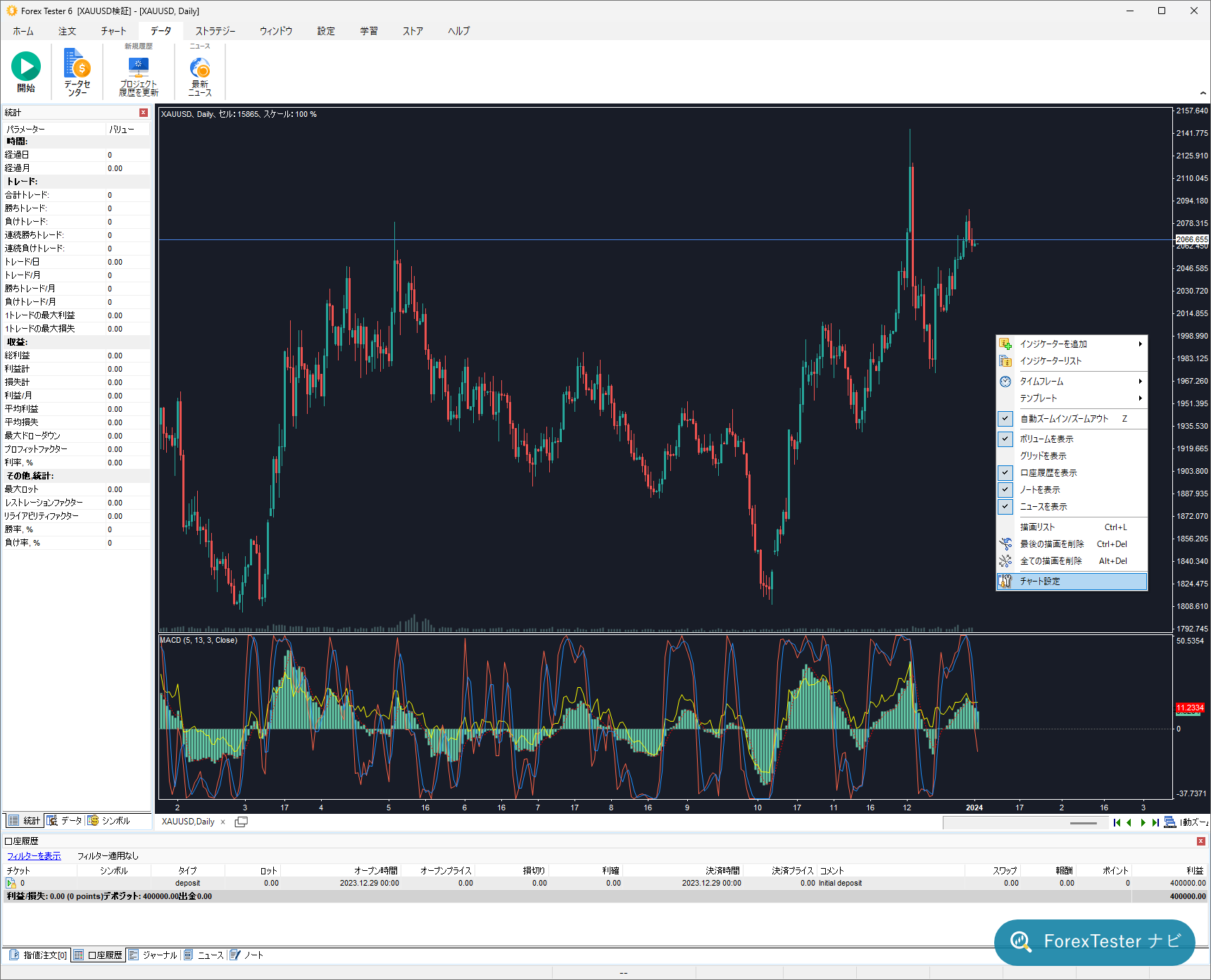
開いた画面には何が並んでいるんですか?
配色を変えられる項目が並んだ画面です。ローソク足の色だけでなく、背景やグリッドなど、チャート全体の見た目に関わる項目がまとめて出てきます。この後の章で一つずつ説明していきます。
始める前に確認しておきたいこと
始める前に、何か準備しておくことってありますか?
色を変えたいチャートをクリックしてアクティブにしておくことです。複数の通貨ペアや時間足のチャートを並べて開いているときは、どのチャートに対して設定を開いているのか分かりにくくなります。右クリックで「チャート設定」を呼び出す方法なら、クリックした場所のチャートがそのまま対象になるので、この点では迷いにくいです。
なるほど、まずどのチャートを触っているかをはっきりさせるんですね。
はい。あと、これから説明する手順はForexTester 6 のデスクトップ版を前提にしています。ソフト自体の基本操作がまだ不安な場合は、先にこちらで全体の流れをつかんでおくと、今回の設定画面がどのあたりの機能なのか位置づけがつかみやすくなります。
チャートの色を変えるのって、そんなに難しくないですよね?
操作そのものは難しくありません。ただ項目が意外と多いので、最初に全体像を知っておくと迷わずに済みます。次の章で手順を順番に見ていきましょう。
配色を変える手順
具体的な手順を教えてください。
大きく分けると5段階です。
- 1. 色を変えたいチャートを選ぶ対象のチャートをクリックしてアクティブにします。
- 2. チャート設定を開くチャート上で右クリックして「チャート設定」を選ぶか、チャートタブの「チャート設定」ボタンを押します。
- 3. 変更したい項目を選ぶ背景色やロウソク足のボディーなど、配色の一覧から変えたい項目を選びます。
- 4. 色を選ぶ項目ごとに用意された色の選択肢から、好きな色を選びます。
- 5. OKで確定する設定を確定するとチャートの見た目がすぐに切り替わります。
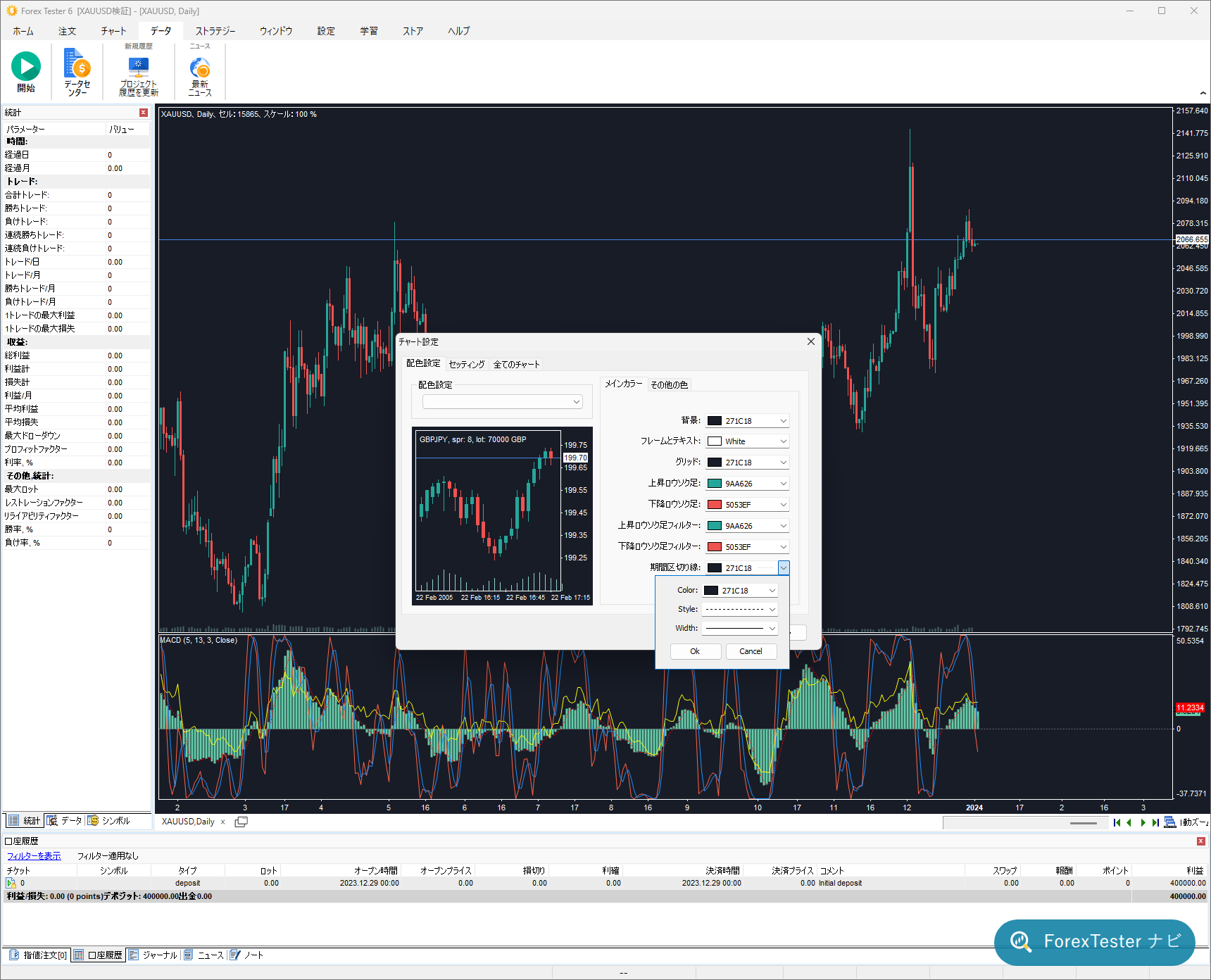
思ったより項目が多そうです。全部変えないといけないんですか?
いいえ、変えたい項目だけを触れば十分です。全部を作り直す必要はなく、たとえば「ロウソク足のボディーの色だけ変えたい」であれば、その1項目を選んで色を変えて終わりです。他の項目は初期設定のまま残ります。
配色タブで変えられる6つの項目
配色タブに具体的にどんな項目があるのか、詳しく知りたいです。
公式マニュアルで確認できている範囲では、次の6項目が配色タブに並んでいます。
| 項目 | 何が変わるか |
|---|---|
| 背景色 | チャート全体の背景の色 |
| フレームとテキスト | チャートの枠線や、価格・時間の文字色 |
| グリッド | チャート上に表示される目盛りの点線の色 |
| ロウソク足の枠線 | ローソク足の輪郭線の色 |
| ロウソク足のボディーの色 | ローソク足本体(陽線・陰線)の塗りつぶし色 |
| 期間区切り線 | 1日の始まりに表示される垂直な点線の色 |
ロウソク足だけでも「枠線」と「ボディー」で分かれてるんですね。
そうなんです。陽線と陰線をそれぞれ別の色にすることができるので、上昇と下降を一目で見分けやすい配色に組みやすくなっています。初期設定では陽線が黒色でライム色の枠線、陰線が白色でライム色の枠線になっている、と公式マニュアルには書かれています。
配色を変える目的を見失わないために
- 一番の目的 は見やすさです。長時間チャートを眺めて検証する作業では、コントラストが強すぎたり弱すぎたりする配色は目が疲れやすくなります。
- 陽線と陰線の区別 をはっきりさせておくと、値動きの方向を一瞬で判断しやすくなります。
- 検証の内容を記録に残すとき にも、見やすい配色にしておくとスクリーンショットを見返したときに状況を思い出しやすくなります。
その他の色タブ — 注文や勝敗にかかわるラインの色
ロウソク足の色以外にも、注文のラインとか色がついているのを見たことがあります。あれも変えられるんですか?
変えられます。「その他の色」というタブが別に用意されていて、そこでチャート上に表示される注文関連のラインの色を設定できます。
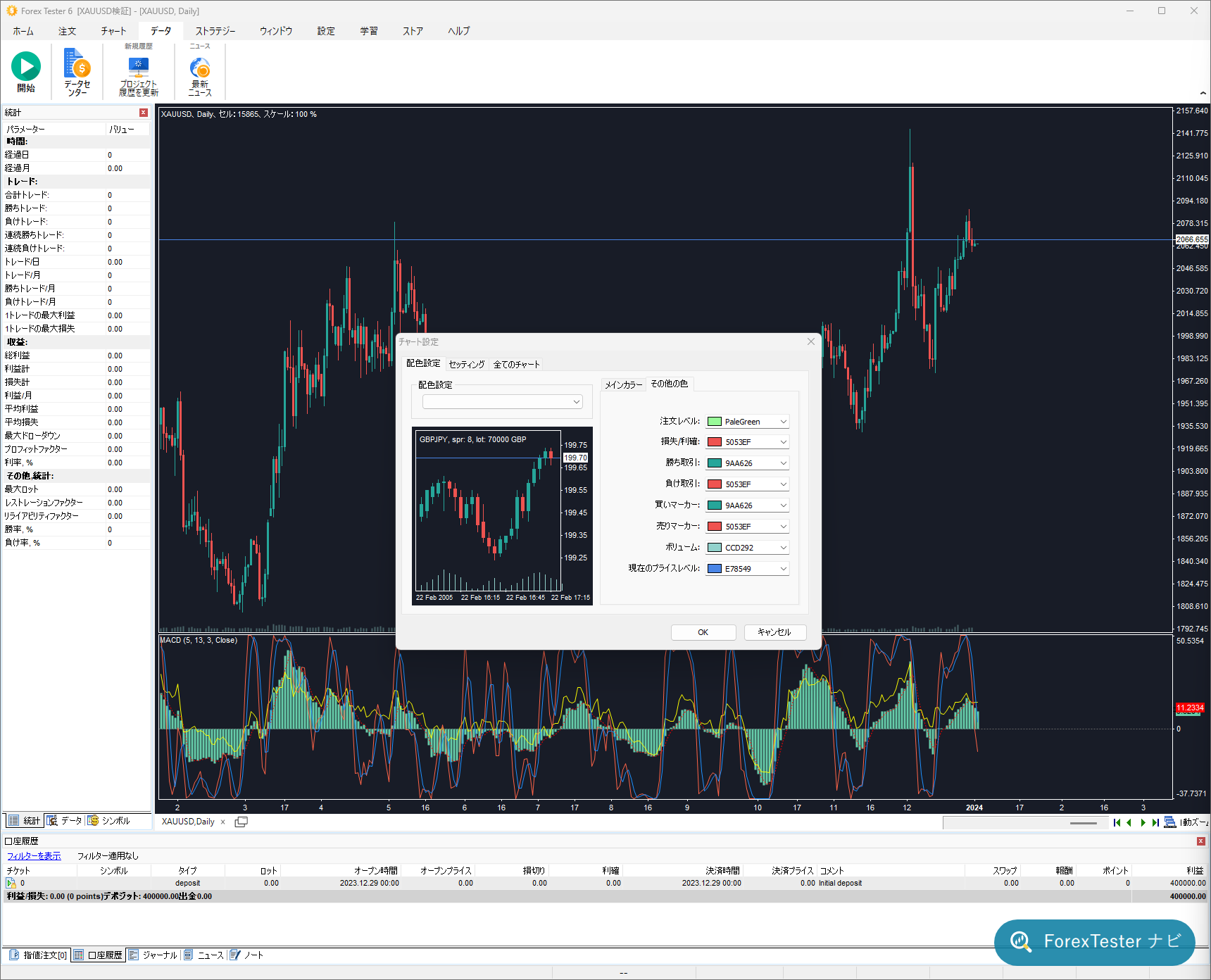
初期設定だと何色になってるんですか?
公式マニュアルによると、損切・利確・負け取引・買いマーカーは初期設定で赤色、注文レベル・勝ち取引・売りマーカー・ボリュームは初期設定で緑色になっています。表にまとめると次のとおりです。
| 初期設定の色 | 対象の項目 |
|---|---|
| 赤色 | 損切ライン、利確ライン、負け取引、買いマーカー |
| 緑色 | 注文レベル、勝ち取引、売りマーカー、ボリューム |
赤=負け、緑=勝ちってことですか?
完全にそう単純化できるわけではなく、買いマーカーは赤、売りマーカーは緑という組み合わせも入っているので、勝敗の色分けと売買方向の色分けが両方混ざっている状態です。分かりにくいと感じる場合は、ここも自分の見やすい色に変えて構いません。マニュアルには「右についているドロップダウンメニューから、お好きな色に変更ができます」とあります。
これも1項目ずつ選んで変えられるんですね。
そうです。チャート全体の背景や罫線と、注文にまつわるラインの色は別のタブに分かれているという構造を覚えておくと、あとから見返したいときに探しやすくなります。
用意された配色とゼロから作る配色の違い
毎回1項目ずつ手作業で選ぶのって、ちょっと面倒に感じます。
その心配は要りません。ForexTester 6 には9種類の組み込み配色が用意されていると公式マニュアルに書かれています。たとえば初期設定の配色から「Black on White」という配色に切り替えると、ロウソク足の枠が黒になり、陽線が白、陰線が黒という組み合わせに一括で変わります。
一発で切り替えられるのは楽ですね。9種類全部の名前は分かりますか?
そこは正直に言うと、公式マニュアルで具体的に名前が挙がっているのは「Black on White」の1種類だけで、残り8種類の名称や見た目までは今の時点で確認できていません。実際の画面で一覧を確かめてから、必要であれば書き足します。まずは組み込みの配色を一通り試してみて、近いものがあればそこから微調整する、という使い方ができると考えておいてください。
グリッドとかボリュームの表示・非表示も、この配色の画面で切り替えられるんですか?
表示・非表示の切り替えは配色そのものとは別の設定項目ですが、同じチャート設定の画面から操作できます。ボリュームの表示、口座履歴のライン、グリッド、期間区切り線は、それぞれチェックを外すと非表示にできると公式マニュアルに書かれています。色を変えても見づらさが残る場合は、思い切って非表示にしてしまう選択肢もあります。
配色をテンプレートに保存して使い回す
せっかく良い配色を作っても、新しいチャートを開くたびにまた設定し直すのは大変そうです。
そこはテンプレートという仕組みで保存できます。公式マニュアルによると、チャートタブから「チャート・テンプレート」→「テンプレートを保存」と進むと、テンプレート名を入力する画面が出てきて、保存したい項目にチェックを入れられます。
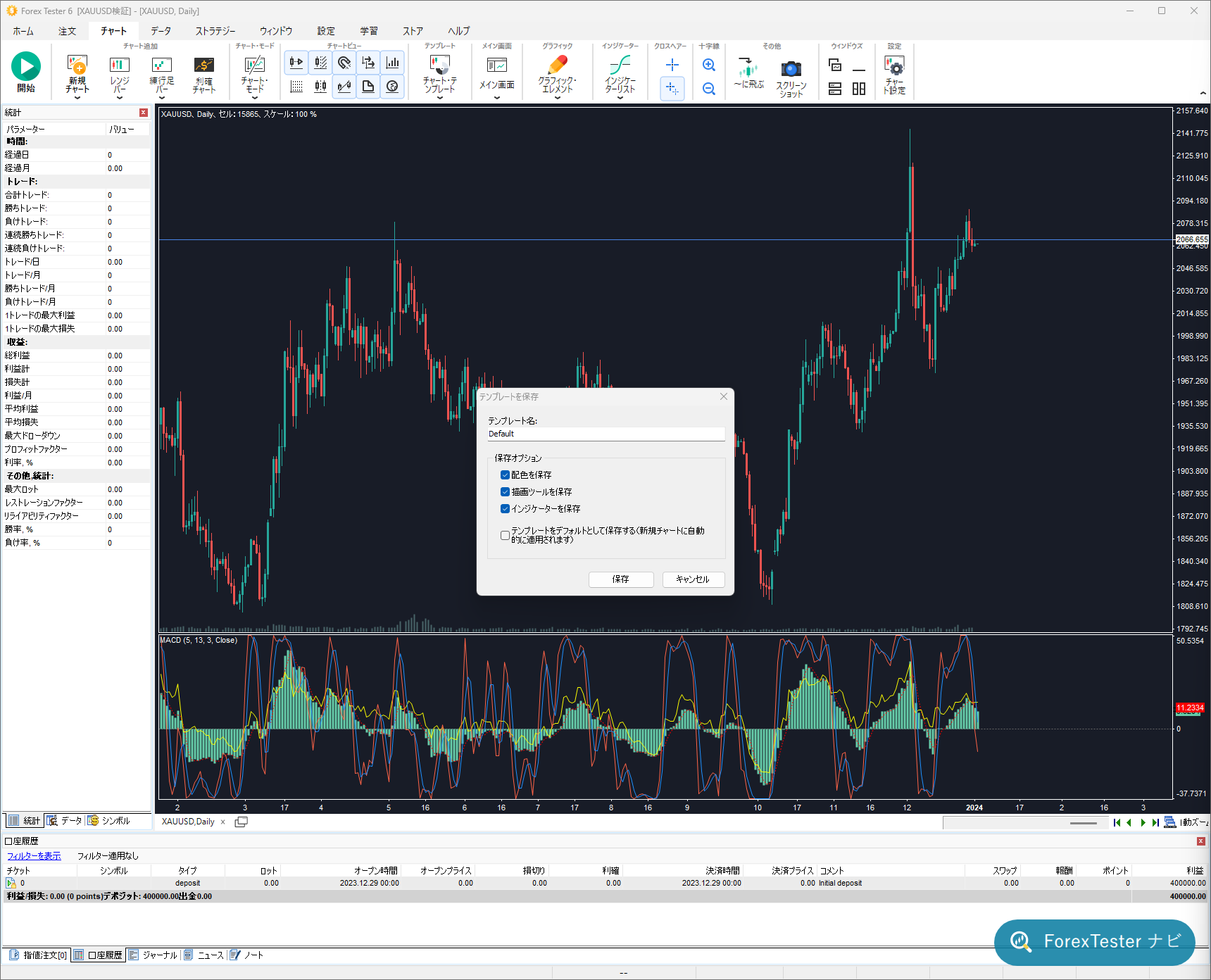
保存したい項目を選べるんですね。
はい。「配色を保存」「描画ツールを保存」「インジケーターを保存」の3つのチェック項目が用意されていて、色の設定だけを保存したいなら「配色を保存」だけにチェックを入れれば十分です。公式マニュアルは「配色を保存」を「現在のチャートのメイン配色と追加の配色を保存します」と説明しています。
保存したテンプレートは、どうやって呼び出すんですか?
チャート上で右クリックして「チャート」→「テンプレート」から保存した名前を選ぶか、チャートタブの「チャート・テンプレート」メニューから同じように選びます。適用すると、その名前で保存した配色がチャートに反映されます。
新規チャートにも自動で反映したいとき
- 「デフォルトのテンプレートを保存」 にチェックを入れて保存すると、そのテンプレートがすべての新しいチャートに自動で適用されると公式マニュアルに書かれています。
- チェックを入れずに保存 した場合は、保存した名前を選んで手動で適用する使い方になります。
- 他のパソコンへ移したい場合 は、パソコンの中の Forex Tester フォルダー(C:\ForexTester フォルダー)にある Templates フォルダーを丸ごとコピーして、移行先の同じ場所に置く方法が案内されています。テンプレートのファイルはこの Templates フォルダーに入っています。
テンプレートの名前を変えたり、いらなくなったものを消したりもできますか?
できます。チャート上で右クリックして「チャート・テンプレート」から「テンプレート編集」を選ぶと、保存済みのテンプレートが一覧で出てきて、そこから名前の変更や削除ができます。使わなくなった配色を整理しておくと、テンプレートの一覧も見やすいままになります。
変えたのに反映されないときの確認順
色を変えたつもりなのに、見た目が変わらないことってあるんですか?
あります。上から順番に確認すると原因が絞りやすいです。
別のチャートに設定してしまうパターン、うっかりやりそうです。
そうなんです。チャートを複数並べているときほど起きやすい間違いです。設定を開く前に、変えたいチャートを一度クリックして選んでおく癖をつけておくと防ぎやすくなります。
新しいチャートを開いたら、また初期設定の色に戻ってしまうこともありますか?
そこも正直に言うと、公式マニュアルで確認できるのは「デフォルトのテンプレートを保存」にチェックを入れて保存した場合に、そのテンプレートがすべての新しいチャートに適用されるということだけです。チェックを入れずに保存した場合、新しいチャートが初期設定の配色で開くのか、直前に使っていた配色を引き継ぐのかまでは今の時点で確認できていません。気になる場合は、実際に新しいチャートを開いて確かめてみてください。毎回同じ配色を使いたいのであれば、前の章で紹介したデフォルトテンプレートの設定をしておくのが確実です。
関連する操作
色を整えたら、次は何をすればいいですか?
見やすい配色にしたら、そこから先はチャートを実際に読んでいく作業になります。ForexTester 6 全体にどんな機能があるかを確認しておくと、配色以外の見え方の調整もつながりやすくなりますし、配色を整えたチャートでどんなパターンに注目すればいいかも見えてきます。
見やすい配色になったら、そのままローソク足の形を見る練習に進めそうですね。
はい。配色を整えることは、値動きを読み取りやすくするための土台づくりです。配色そのものに正解があるわけではないので、自分が長時間見ていて疲れにくい組み合わせを探してみてください。
ForexTester Online でも同じ手順か
ForexTester Online でも同じ手順で配色を変えられますか?
ForexTester Online はブラウザで動く別の製品です。この記事の手順は ForexTester 6 のものなので、そのままでは当てはまりません。二つの製品の違いは 1 本にまとめてあるので、どちらを使うか迷っている場合はそちらを見てください。
最後に、よく聞かれそうなことをまとめておきたいです。
配色を変える入口、項目の意味、テンプレートの使い方あたりは特に質問が集まりやすいところです。まとめて載せておきます。
見やすい配色にするために押さえる3点
今日教えてもらった内容をおさらいすると、配色タブとその他の色タブで対象が分かれていて、組み込み配色もあって、テンプレートに保存して使い回せる、という流れですね。
そのとおりです。配色タブとその他の色タブの違いを知る、組み込み配色から近いものを探す、気に入った配色はテンプレートに保存して使い回す、この3点を押さえておけば、あとは実際の画面で触りながら好みの見た目に近づけられます。分からなくなったら、この記事の「変えたのに反映されないときの確認順」に戻ってきてください。
ありがとうございます、さっそく自分のチャートで試してみます。
配色に正解はありません。自分が長時間チャートを見ていて疲れにくいかどうかを基準に選んでみてください。まずは組み込みの配色をいくつか切り替えて試してみるところから始めれば十分です。
完璧な配色を最初から探さなくていいんですね。少し気が楽になりました。
そのくらいの気持ちで大丈夫です。慣れてきたら、ロウソク足のボディーだけ変えてみるとか、その他の色タブの注文ラインだけ調整してみるとか、少しずつ広げていけばいいと思います。
FAQ
よくある質問
- チャートの色を変える画面はどこから開きますか
- チャート上で右クリックして「チャート設定」を選ぶか、チャートタブの「チャート設定」ボタンから開けます。どちらから開いても同じ配色の設定画面につながります。
- 配色タブとその他の色タブは何が違いますか
- 配色タブは背景色・フレームとテキスト・グリッド・ロウソク足の枠線とボディー・期間区切り線の6項目です。その他の色タブは損切や利確、勝敗、注文レベルといった注文関連のラインの色を設定するタブで、別の画面として分かれています。
- 組み込みの配色は何種類ありますか
- 公式マニュアルによると9種類の組み込み配色が用意されています。具体的な名称が確認できているのは「Black on White」のみで、残りの名称や見た目は実画面で確認してから追記します。
- 変えた配色を他のチャートでも使い回せますか
- テンプレートとして保存すれば使い回せます。テンプレート保存画面で「配色を保存」にチェックを入れて保存し、右クリックの「チャート」→「テンプレート」から呼び出して適用します。「デフォルトのテンプレートを保存」にチェックを入れておくと、新しいチャートにも自動で適用されます。
- 色を変えたのに見た目が変わらないのはなぜですか
- 別のチャートを対象に設定していないか、変えたい項目が配色タブとその他の色タブのどちらにあるかを取り違えていないか、OKで確定せずに閉じていないかの順に確認すると原因が絞りやすいです。
- ForexTester Onlineでも同じ手順で配色を変えられますか
- 本記事の手順はForexTester 6のデスクトップ版で確認したものです。ForexTester Onlineはブラウザで動作する別の環境のため、操作画面が異なります。公式サイトの案内を確認してください。